サイト掲載版 : この文書は、最新版の JETCHECKER LINK に同梱している取扱説明書(rev.9)と同じ内容です(掲載 2026-09-16)。ソフトウェアの改訂に合わせて更新します。
正式な内容は、
お使いのバージョンの JETCHECKER LINK に同梱されている文書 です(業務画面のヘルプメニューから開けます)。本ページは最新版の写しのため、古いバージョンではまだ使えない機能の記述を含むことがあります。
導入前のご相談や連携についてのご質問は、
JETCHECKER LINK 製品ページ の「お問い合わせ」からお気軽にお寄せください。
対象: 店舗で JETCHECKER LINK を日常的に操作する方(レジ締め・両替・現金受領の担当者)。
導入・配備の作業手順は『セットアップ手順書』 、自社システムとの連携開発は
『HTTP API 仕様書(公開版)』 を参照してください。
版表記について: 本書自体の改訂版は rev.x と表記します
(アプリ本体のバージョン v1.x とは別物です)。
目次
1. 基本の仕組みと考え方
1.1 全体像
JETCHECKER LINK は、紙幣計数機「ジェットチェッカー」の計数結果を PC に取り込み、
レジ締めや両替の記録として保存・活用するためのソフトウェアです。
機器のつながりは次のとおりです。
ジェットチェッカー(計数機)
    │  D-SUB 9ピン ストレートケーブル(オス-メス)
接続ユニット
    │  USB 接続
店舗 PC(JETCHECKER LINK が常駐)
    │  ブラウザで開く
業務画面(操作用)/ ディスプレイ表示(お客様向け)
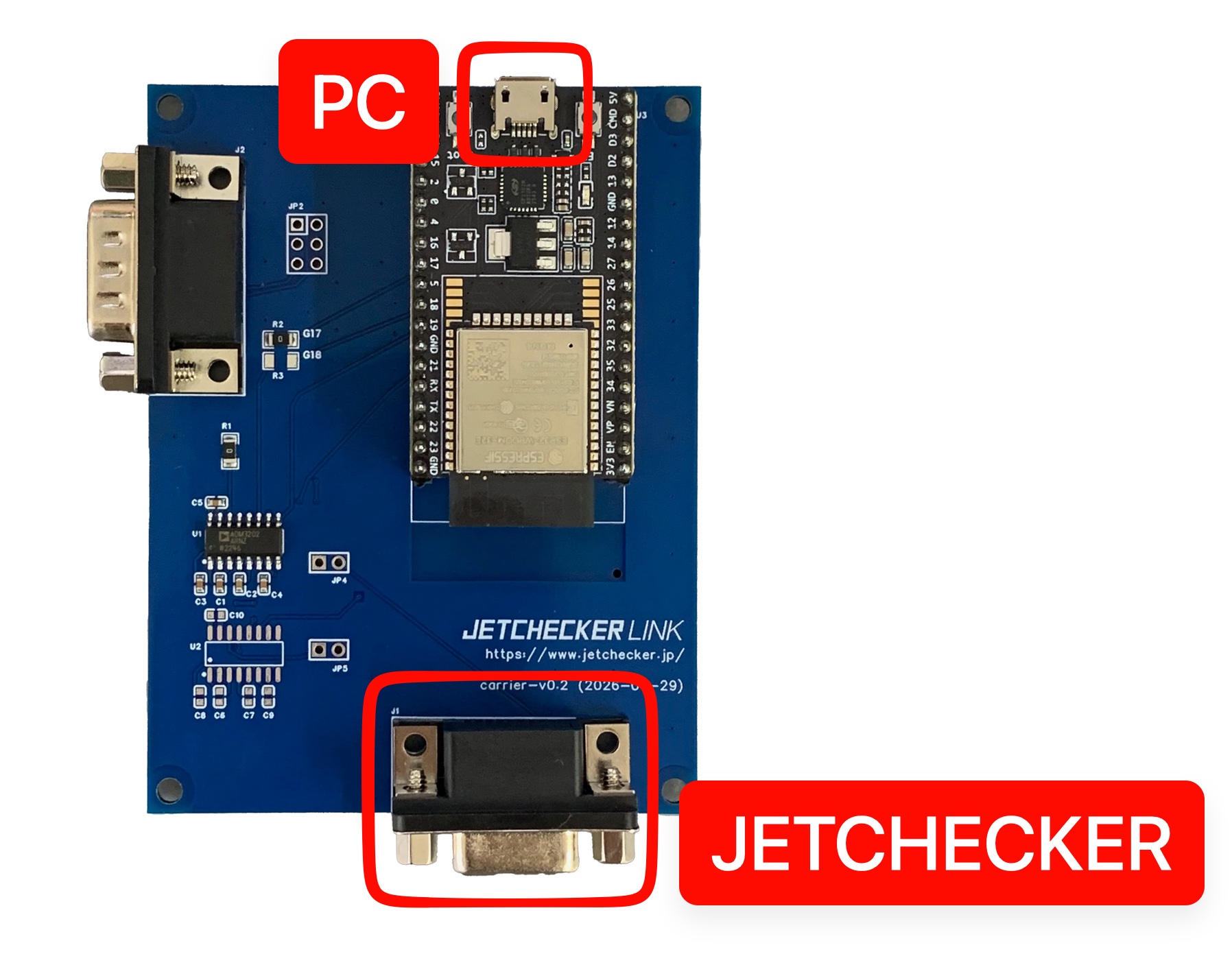
つなぐ場所は次のとおりです(図1-1 の赤枠):
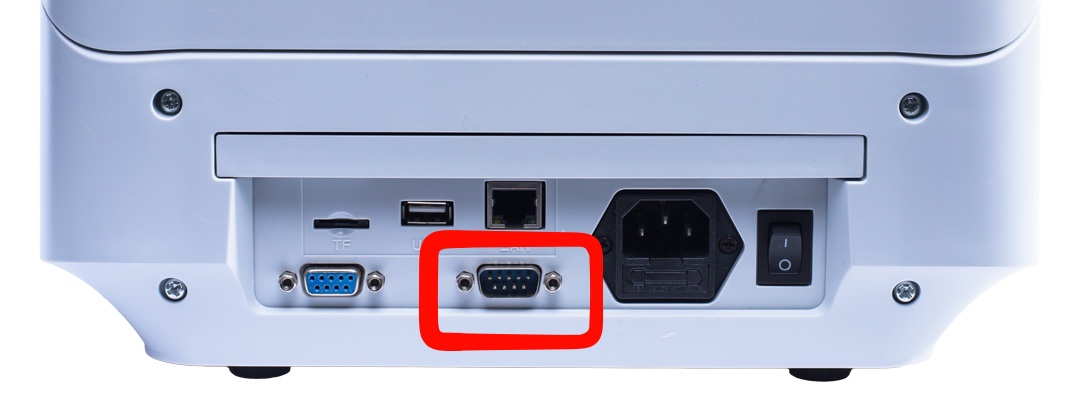
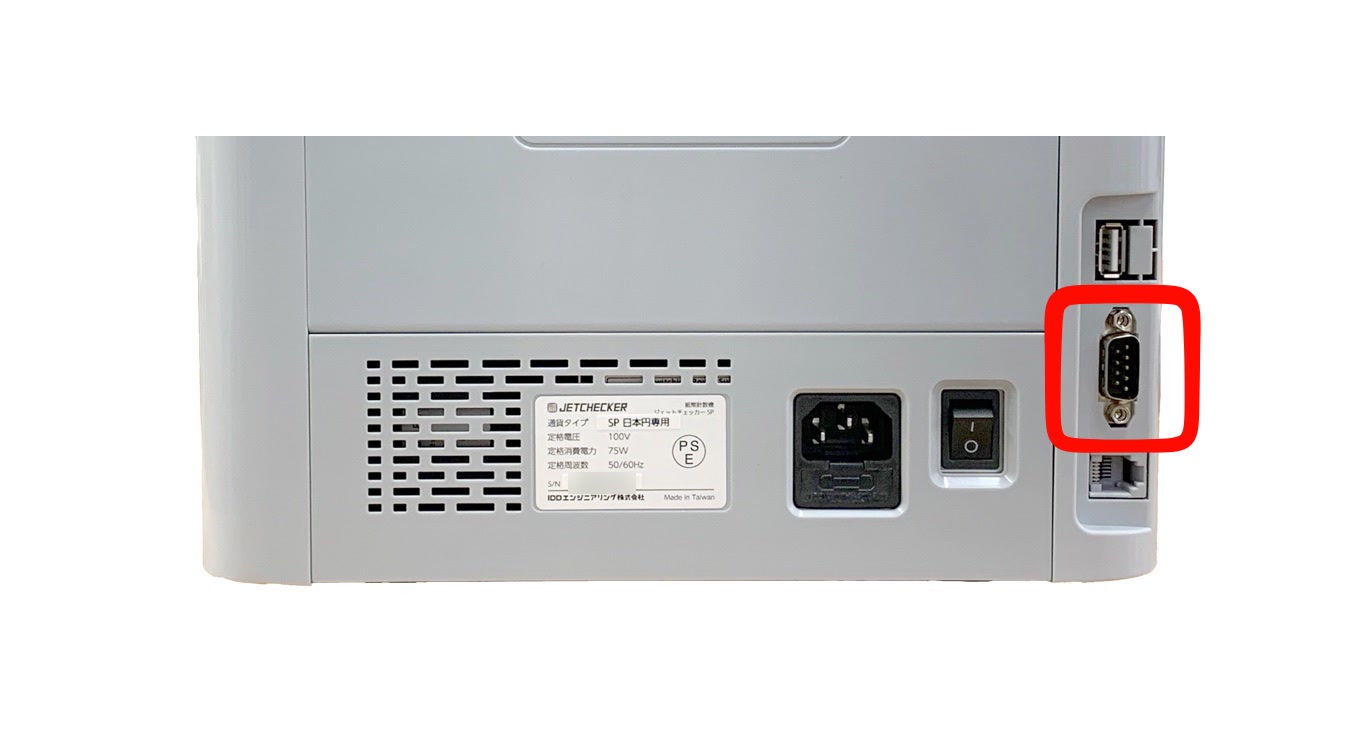
ジェットチェッカー背面の D-SUB 9ピン端子(ピンが出ているオス) ↔
接続ユニットの計数機側の端子 (図1-1 の「JETCHECKER」)
DP の背面には似た端子が2つ並んでいますが、つなぐのは
ピンが出ている方(図1-1 の赤枠)です
接続ユニットの USB(図1-1 の「PC」)を PC につなぎます
伝票プリンターを使う店舗は、プリンターを接続ユニットのもう1つの
D-SUB 端子(プリンター側) につなぎます(計数機に直接はつなぎません)
計数機側とプリンター側の端子はオス・メスが逆になっているため、
ケーブルは形の合う方にしか挿さりません(挿し間違えの心配はありません)
図1-1 接続部(上: 接続ユニット/左下: DP 背面/右下: SP 背面。赤枠が挿し込み先)
JETCHECKER LINK 本体は PC の中で常に動き続ける「受け取り係+記録係」です。
画面は持たず、計数機から届いたデータを受け取って保存し続けます。
操作はブラウザで開く業務画面 から行います。ブラウザを使いますが、
すべてこの PC の中だけで動きます(インターネット接続は不要で、
計数データが外部に送られることはありません)。
1.2 「確定データを送信する」とデータの流れ
計数機で数えただけでは、データはまだ PC に届いていません。
計数のあとに計数機側で送信の操作 をすると、その計数結果が
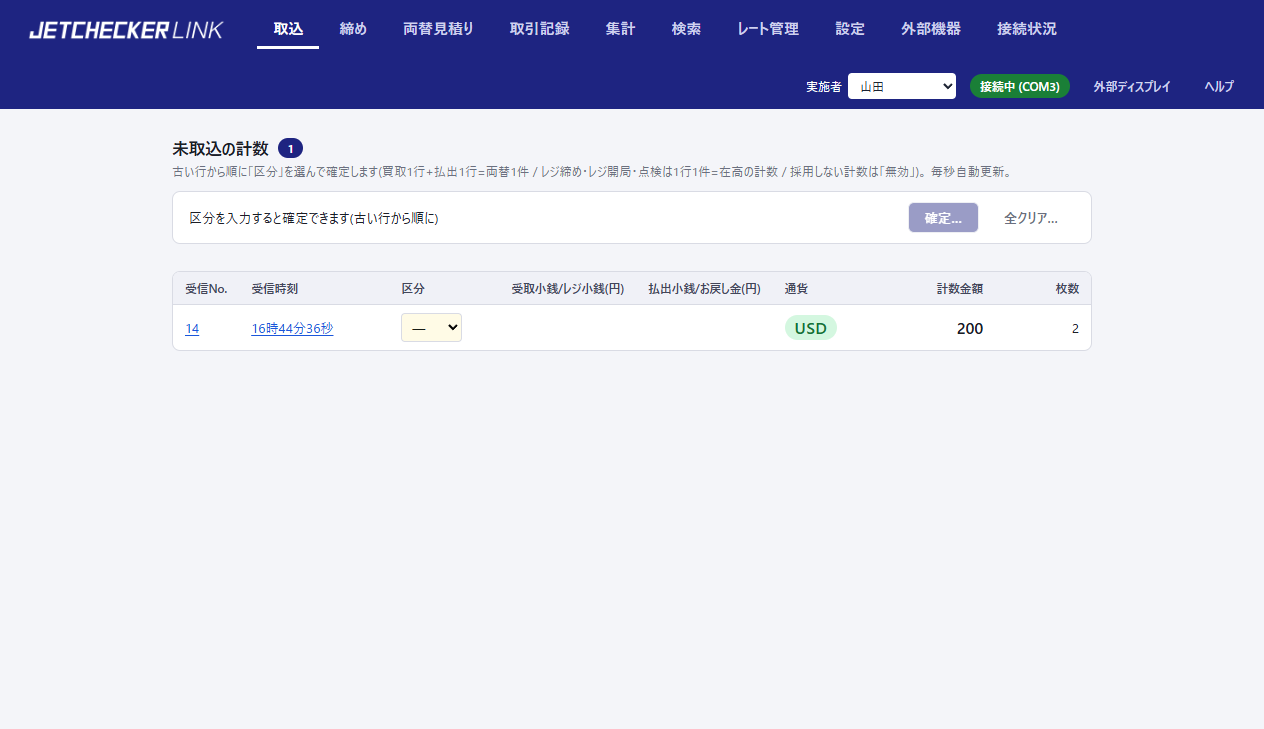
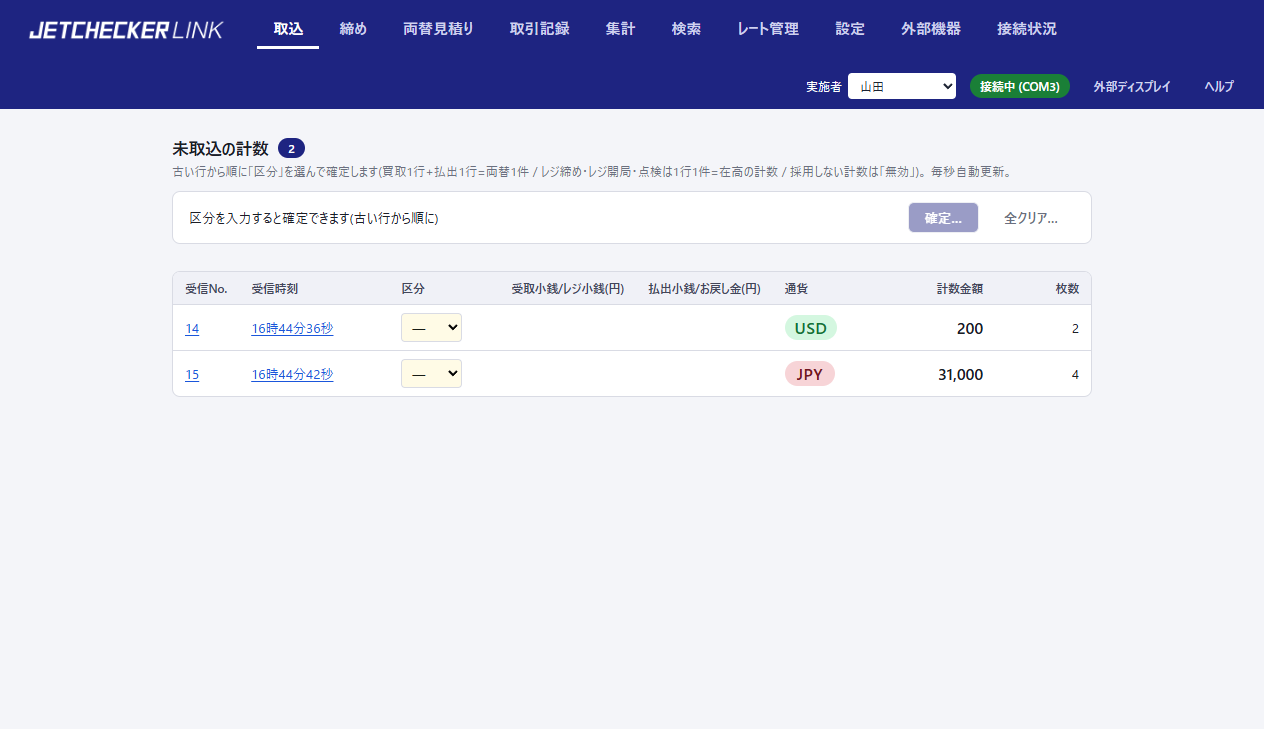
JETCHECKER LINK に届き、業務画面の「取込」ページに約1秒で行が現れます。
送信の操作は機種で異なります:
ジェットチェッカー DP: PRINT ボタンを長押し
ジェットチェッカー SP: REPORT ボタンを1回押して金種内訳の画面を
表示させ、その画面のまま、もう一度 REPORT ボタンを長押し
(いきなり長押ししても送信されません)
図1-2 取込ページに計数の行が現れたところ
本書ではこの操作を以降「計数して送信 」と書きます。レジ締めでも両替でも、
データの入り口はすべてこの操作です。
なぜ自動で送られないの?
現場の計数には、数え直し・紙幣詰まりなどのエラー・確認のための試し数えが
つきものです。もし計数のたびに自動でデータが送られると、こうした
「採用するつもりのない計数」まで全部 PC に並んでしまい、
どれが本物か選別する手間が毎回発生します。
送信操作は「この計数を採用候補にする 」という担当者の宣言です。
数え直しがあっても、納得した計数だけを送信すればよいので、
取込ページに届く行は最初から使うつもりのものだけになり、
確定の操作が速く・間違いにくくなります。
送信したのに行が増えないときは、もう一度送信すれば届きます(同じ計数を
2回送ってしまっても、画面で片方を「無効」にすればよいので心配いりません)。
1.3 データはすべて記録され、後から消えない
届いた計数データは自動で保存されます。保存された記録は追記専用 です。
つまり、後から書き換えたり消したりすることができません。
操作を間違えても、記録が壊れることはありません。確定前なら選び直せますし、
確定後の間違いは「取消」で打ち消します(元の記録も取消の記録も両方残ります)。
使わない計数(試し数え・数え直しの前など)は「無効」を選ぶだけです。
確定した取引は「取引記録」ページでいつでも見返せます。
「間違えたら消してやり直す」のではなく「間違いも含めて全部残る」のが
JETCHECKER LINK の考え方です。数字の信頼性はここから生まれます。
1.4 業務画面の開き方と画面構成
デスクトップの 「JETCHECKER LINK」 をダブルクリックすると、
ブラウザで業務画面が開きます。
業務画面は毎回必ずこのショートカットから開いてください 。
開いた画面をブラウザにブックマークしても、次に開いたときは
正しく動作しません(確定などの操作がエラーになります)。
画面上部のナビゲーションバーにページが並びます(画面例は図1-2):
ページ 役割 取込 届いた計数を確定する(データ確定の起点) 締め 在高計数(レジ開局・点検・レジ締め)。使う設定のときだけ表示 両替見積り 両替の見積り電卓+お客様への提示 取引記録 確定済みの記録の閲覧・再印刷・取消 集計 期間集計とエクスポート 検索 過去の取引記録・計数記録を条件で探す(読み取り専用) レート管理 両替レートの設定 設定 店舗の業務設定 外部機器 LAN 表示・プリンター・データ自動送信の設定 接続状況 機器との接続状態の確認・アクティベーション・診断
画面右上には次の項目があります:
実施者 — いま操作している人の名前。確定などの操作に必ず記録されます。
設定で実施者リストを登録すると選択式になりますレジ — 複数レジで運用する店舗のみ表示。どのレジの操作かを選びます接続表示 — 計数機との接続状態。正常なら「接続中」と出ます
本書と『よくある質問』は、業務画面右上の「ヘルプ」から開けます。
1.5 3つの利用形態
JETCHECKER LINK には3つの使い方(「お店の形態」)があり、設定ページで
切り替えます:
a) 日本円取引専用 (初期状態)— お客様から受け取った現金を計数して
1件ずつ記録し、伝票(現金受領記録)を印刷する形態。高額の現金を
受け取る店舗(貴金属・買取・自動車販売など)向けです。両替関係のページは
隠れます。 → 操作例は 2.3 章 (締めは 2.1 章と共通)b) 外貨両替取引専用 — 外貨両替の見積り・確定・レート管理を使う形態。
外貨両替ショップが代表例です。 → 操作例は 2.2 章
(締めは 2.1 章と共通)c) レジ締め専用 — 取引は記録せず、レジ締め(在高計数)だけに
専念した画面になります。 → 操作例は 2.1 章
自店の形態は導入時に設定されています。以降の章は、自店に当てはまるものを
お読みください。形態を切り替えても記録は消えません(切替は操作記録に残ります)。
2. シナリオ別の操作例
2.1 レジ締めの流れ(レジ締め専用形態)
2.1.1 一日の流れ(全体像)
在高(ありだか)計数を使う運用では、一日は次のサイクルで回ります:
開店       営業中          閉店
レジ開局 → (必要なら点検) → レジ締め
レジ開局 — 朝、レジ内の釣銭準備金を数えて「本日の基準点」を作る点検 — 営業の途中でレジ内の現金を数え、ズレがないか途中確認する(任意)レジ締め — 閉店時にレジ内の現金を数えて一日を締める。
「あるはずの金額(期待在高)」との差(違算 )が自動で計算されます
開店
レジ開局
営業中(必要なら)
点検
閉店
レジ締め
翌日の開店へ(前日の締めが次の基準になる)
図2-1 一日のサイクル
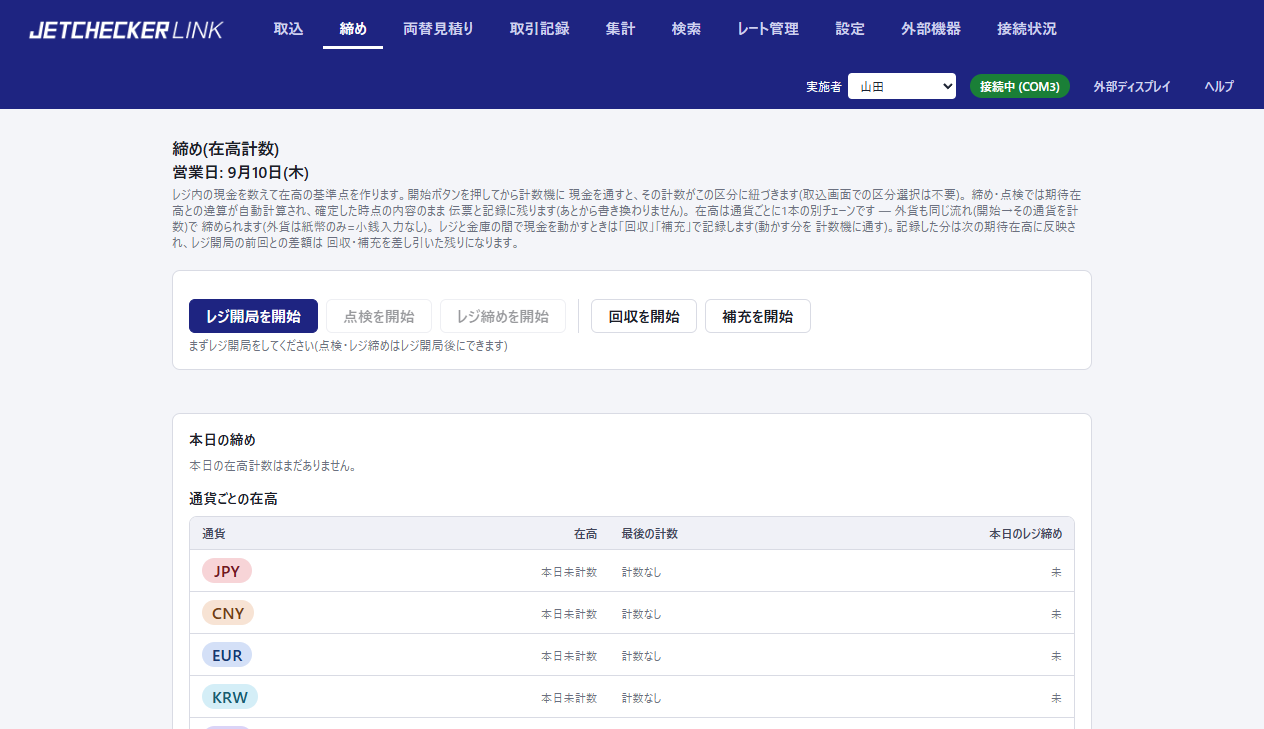
どの操作も「締めページの開始ボタンを押す → 計数して送信 → 確認して確定 」
という同じ型です(次節)。
なお、在高計数を使わない設定の店舗では締めページはありません。
取込ページで区分「レジ締め」を選んで確定するだけの簡単な運用になります
(違算の自動計算はありません。→ 3.1 節 )。
2.1.2 共通の操作の型(開始 → 計数して送信 → 確定)
締めページには「レジ開局を開始」「点検を開始」「レジ締めを開始」の
3つのボタンがあります。どれも操作の流れは同じです:
画面右上の実施者 を選ぶ(複数レジの店舗はレジ も選ぶ)
締めページで開始ボタン を押す
レジ内の現金を計数機に通し、計数して送信 する
(1.2 の操作)
開始ボタンを押したあとの計数は、自動でその操作に紐づきます。
取込ページで区分を選ぶ必要はありません
JPY の場合は、紙幣は計数機で数え、小銭の合計額は画面に手入力 します
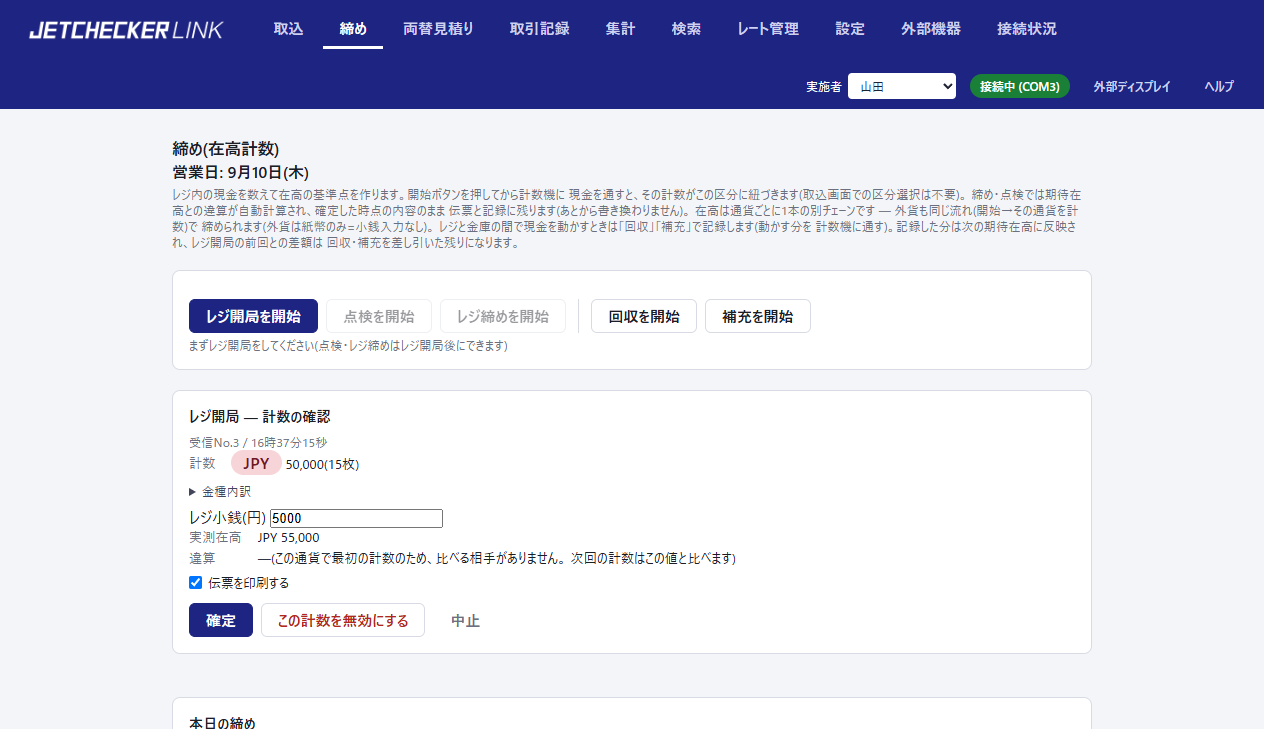
確認画面が出ます。金額・期待在高との差を確かめて「確定する」 を押す
プリンターを設定している店舗では「伝票を印刷する」にチェックが
入っています。そのまま確定すると伝票が出ます
やり直したいときは「中止」でいつでも戻れます。確定するまで
記録は作られません(計数データ自体は取込ページに残ります)
図2-2 締めページの操作パネル(左)と計数の確認(右。例はレジ開局)
開始ボタンを押す前から取込ページに計数が残っていた場合は、
「この計数を使いますか?」という確認が挟まります。心当たりのある計数
(いま数えたもの)なら採用し、違うものなら無効にしてから進めてください。
2.1.3 開店: レジ開局
開店準備時に、レジ内の釣銭準備金を数えて基準点を作ります。
「レジ開局を開始」→ 釣銭準備金を計数して送信 → 小銭を入力 → 確定
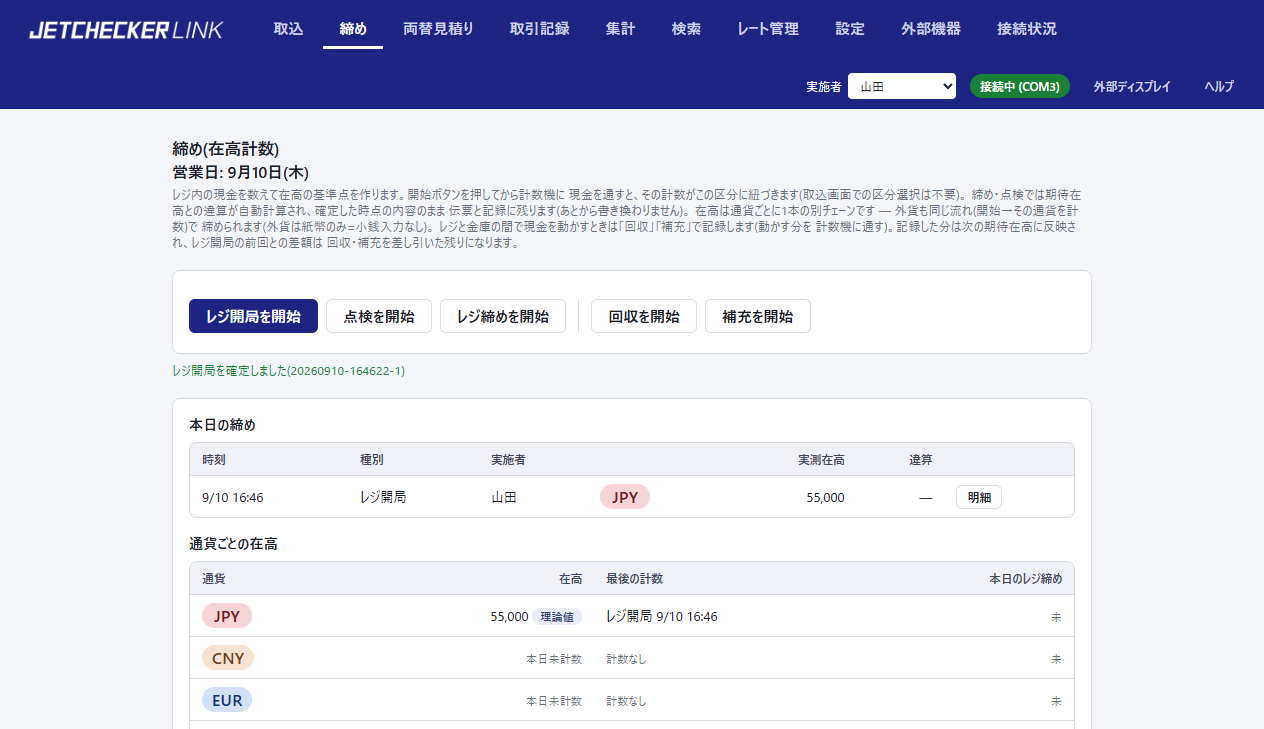
これで「今日はこの金額から始まった」という基準が記録され、
締めページに本日の営業日と現在の在高が表示されます。
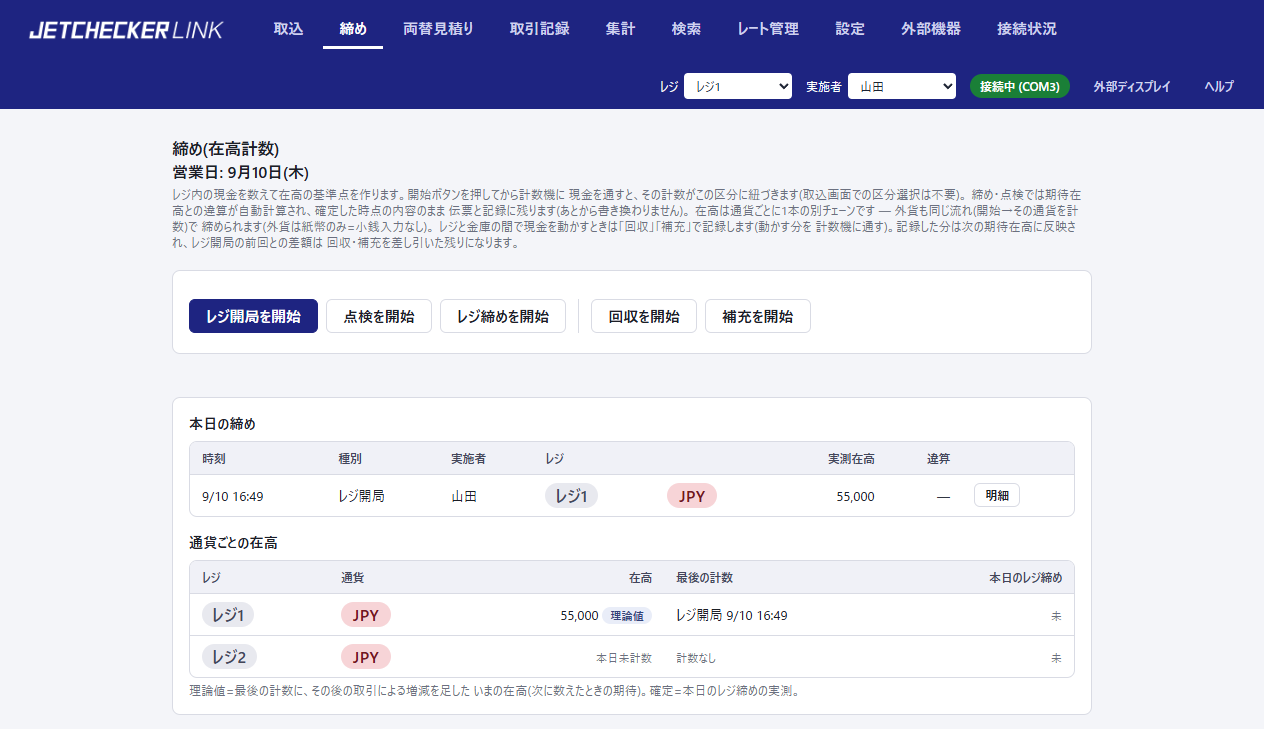
図2-3 レジ開局完了後の締めページ
両替を併用する店舗では、本日のレジ開局が済むまで両替の確定はできません
(取込ページに案内が出ます)。開店時にレジ開局を済ませてください。
2.1.4 営業中: 点検と回収・補充
営業の途中でレジ内の現金を確かめたいときは「点検を開始」を使います。
流れはレジ開局と同じです。確定すると、その時点の
「あるはずの金額(期待在高)」との差がその場で分かります。
点検は何回行っても構いませんし、行わなくても構いません。
シフト交代時・違和感があったときの途中確認としてお使いください。
回収・補充(レジと金庫の間の現金移動)
営業中にレジの現金を金庫へ移す(回収 )、金庫からレジへ入れる(補充 )ときは、
その分を記録します。記録しないと、次の点検・レジ締めで「あるはずの金額」が
ずれて違算に見えてしまいます。
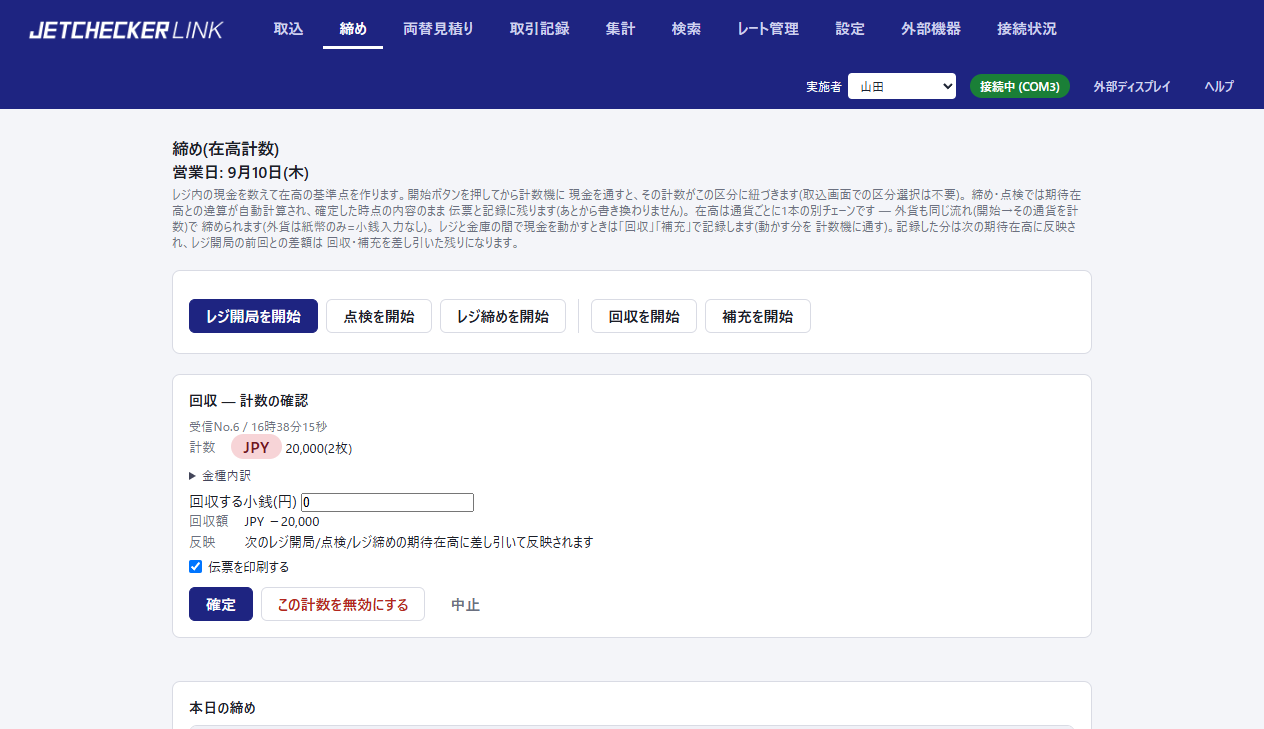
締めページの「回収を開始」または「補充を開始」を押します
動かす分の現金だけ を計数機に通して送信します(円は小銭の金額を入力できます)確認画面で金額を確かめて「確定」。伝票を印刷できます
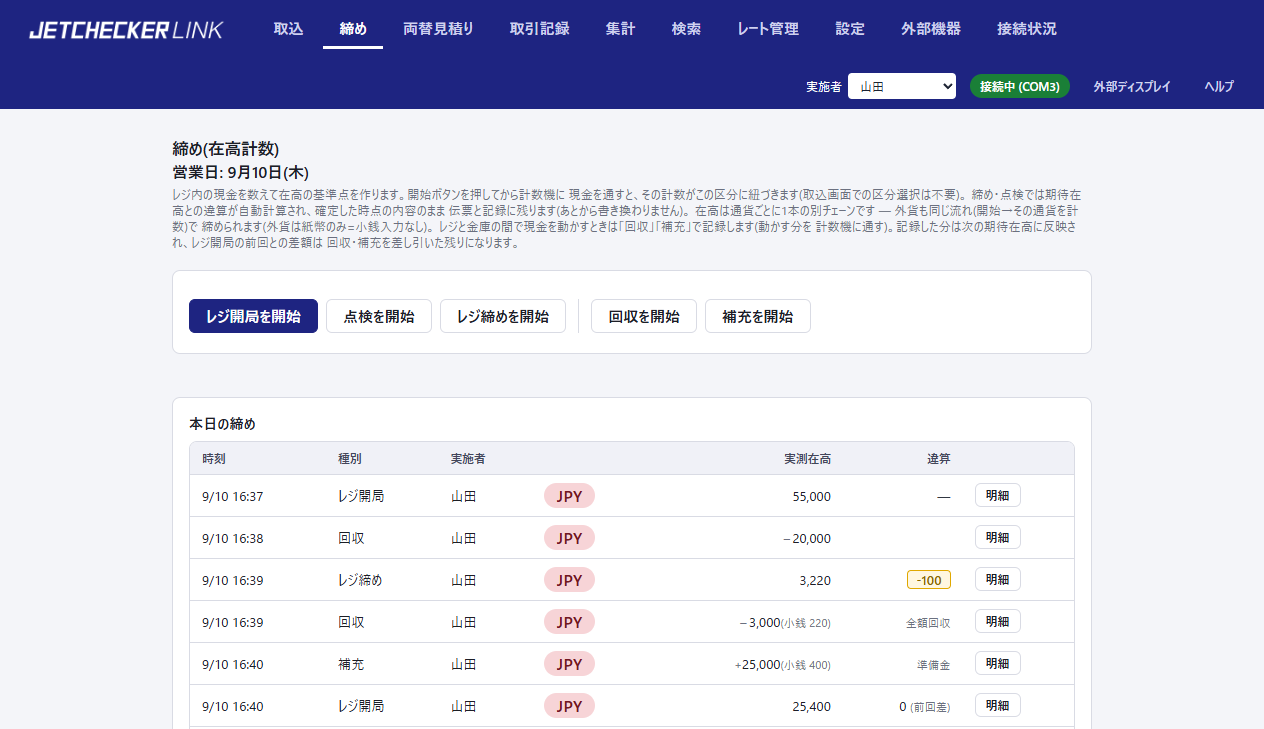
図2-4b 回収の確認画面。数えた分がそのまま「回収額」になり、次の期待在高から差し引かれる
回収・補充は在高計数(レジ開局/点検/レジ締め)ではありません。数えた在高は
変わらず、次の期待在高に「−回収」「+補充」として反映されます
通貨ごと・レジごとに記録されます 。在高と同じく、回収・補充も
「(レジ)×(通貨)」の単位で別々に管理されます。外貨を回収・補充するときは
その通貨の紙幣を計数機に通すだけで、円と同じ流れです(外貨は紙幣のみ・小銭の
入力はありません)。レジが2台以上の店舗では、操作の前に画面右上でどのレジの
回収・補充かを選びます(2.1.6 節 )。通貨やレジを取り違えて記録した場合は、
取引記録ページで取消してから正しい通貨・レジで記録し直します(3.4 節 )相手は金庫に決まっています(銀行への入金など、店の外との出入りは別の記録です)
レジ締めのときに全額を金庫へ移す場合は 2.1.5 節 の「全額回収」チェックが便利です。
その翌朝のレジ開局では「準備金として補充する」が最初からチェックされて表示され、
数えた準備金がそのまま補充として記録されます(前回との差額は 0 になります)
記録した回収・補充は、取引記録ページ・締めページの「本日の締め」・集計ページの
「回収・補充」に表示されます(図2-5b)
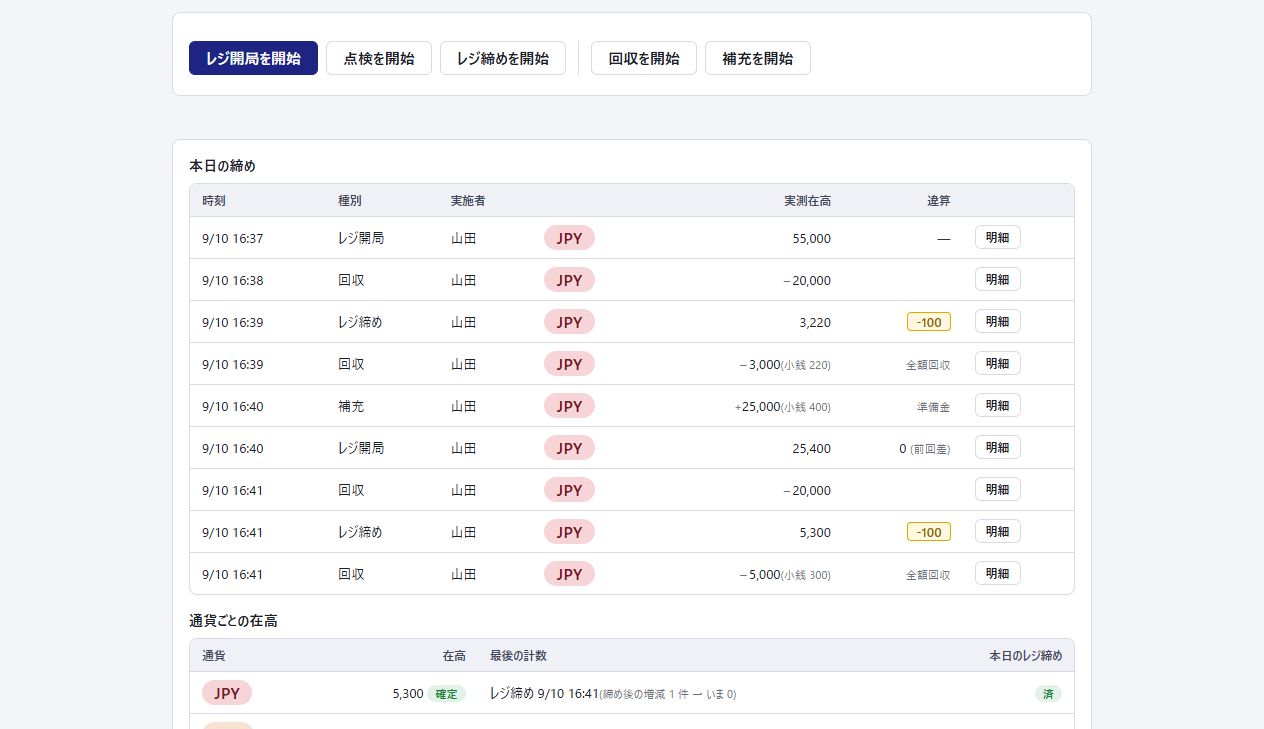
図2-5b 締めページ「本日の締め」の表。在高の行には違算、回収・補充の行には金額(±)が出る
2.1.5 閉店: レジ締めと違算の確認
閉店時にレジ内の現金をすべて数えて、一日を締めます。
「レジ締めを開始」→ レジ内の現金を計数して送信 → 小銭を入力
確認画面に期待在高との違算 が表示されます。数字は上から順に
「起点 → 増減 → 計算値 → 実測 → 差」の形で並び、この枠の中だけで計算が
成り立つようになっています(伝票にも同じ形で印字されます):
前回レジ開局(または前回点検)= 起点の在高
取引による増減(入り − 出)、回収・補充(あれば)
期待在高 = 起点 + 取引による増減 − 回収 + 補充(「あるはずの金額」)
実測在高 = 実際に数えた金額(紙幣の計数 + レジ小銭)
違算 = 実測在高 − 期待在高
内容を確かめて「確定する」。確定した時点の内容がそのまま伝票と記録に
残り、あとから書き換わることはありません
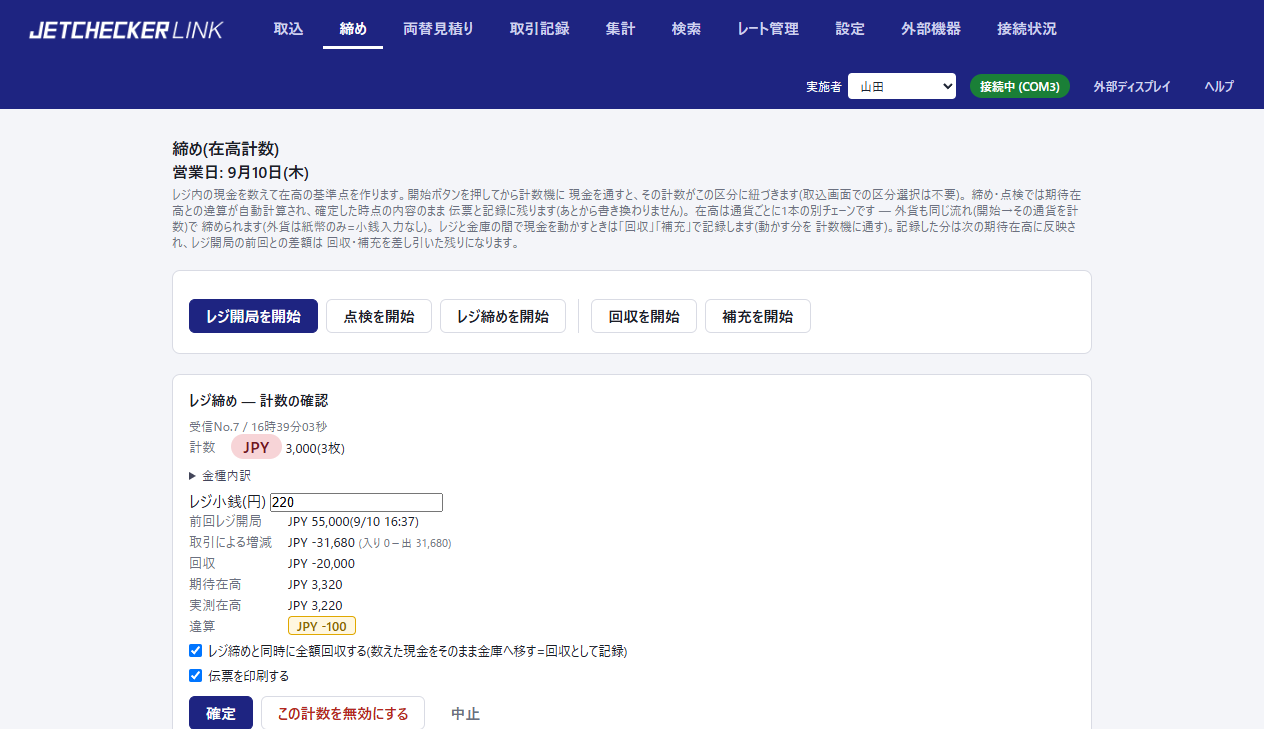
図2-4 レジ締めの計数の確認。違算ブロックと「レジ締めと同時に全額回収する」のチェック
レジ開局の確認画面も同じ形で、「前回レジ締め → 前回計数後からの増減(あれば)→
回収・補充 → 前回からの理論値 → 実測在高 → 前回との差額」と並びます。通常運用では
前回との差額は 0 です(閉店後に現金を動かしていなければ一致するはずの数字です)。
確定した記録は取引記録ページでいつでも確認できます。
閉店時に現金を全額金庫へ移す店舗 は、確認画面の「レジ締めと同時に全額回収する」に
チェックを入れて確定します。数えた現金がそのまま「回収」として記録され(改めて
計数機に通す必要はありません)、翌朝のレジ開局では準備金を数えるだけで
「前回との差額 0」から始められます(2.1.4 節 )。
外貨も扱う店舗 では、在高は通貨ごとに別々に管理されます。外貨の締めも
同じ流れです(「レジ締めを開始」→ その通貨の紙幣を計数して送信)。
外貨は紙幣のみで、小銭の入力はありません。締めていない通貨があっても
操作は妨げられません(締めページの在高表で未締めが分かります)。
回収・補充・全額回収・準備金補充も通貨ごと です(円の全額回収をしても
外貨の在高は動きません。外貨も金庫へ移すなら、その通貨でも回収を記録します)。
2.1.6 複数レジ(ドロワー)の運用
レジが2台以上ある店舗では、設定でレジのリストを登録すると
画面右上にレジ選択 が現れます。
操作の前に、右上でどのレジの作業かを選びます
レジ開局〜レジ締めのサイクルはレジごと に回します。回収・補充・全額回収・
準備金補充もレジごと です(選んでいるレジの在高にだけ反映されます)
どのレジまで締めたかは、締めページの在高表(レジ×通貨)で確認できます。
「本日の締め」の表・取引記録・集計はレジで絞り込めます
図2-5 複数レジ運用の締めページ(右上にレジ選択、在高表はレジごと)
2.2 両替取引の流れ(外貨両替取引専用形態)
ここでは代表例として「お客様の外貨(USD)をお預かりして日本円をお渡しする」
買取の流れを示します。
2.2.1 レートを確認する
両替を始める前に、当日のレートがレート管理ページに設定されていることを
確認します(レートの設定・更新のしかたは 3.7 節 )。
レートは店側が主語です:
WE BUY — 店がその通貨を買い取るときのレートWE SELL — 店がその通貨を売るときのレート
店頭レートボード(お客様向けのレート表示)を使っている店舗では、
レート管理ページでの変更が即座にレートボードへ反映されます。
2.2.2 見積りを作る
両替見積りページは、確定・記録には影響しない見積り電卓 です。
計数の前でも後でも使えます。
買取通貨と払出通貨、金額を入れると換算結果が表示されます
矢印ボタンで計算の向きを切り替えられます
(買取額から計算 ⇄ お渡ししたい額から逆算)
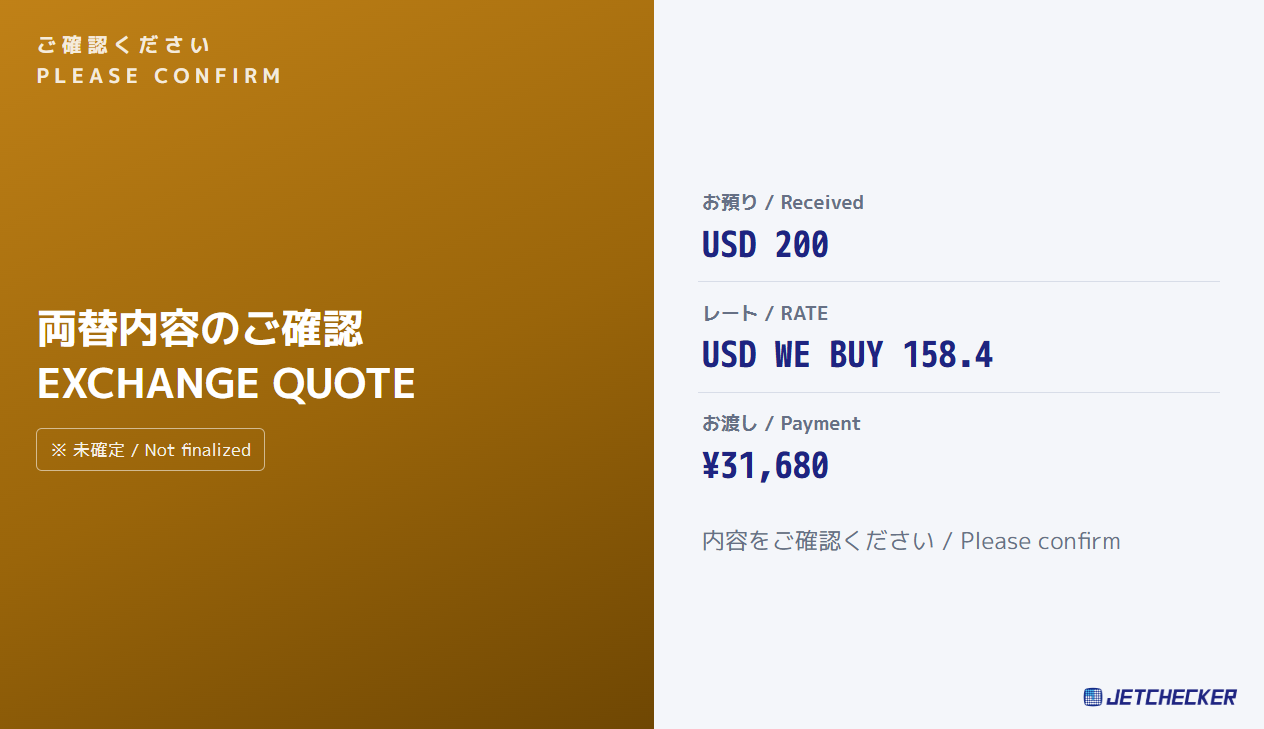
「お客様に提示」 を押すと、店頭ディスプレイに見積り内容が表示されます計算の途中式は「計算ステップを表示」で確認できます
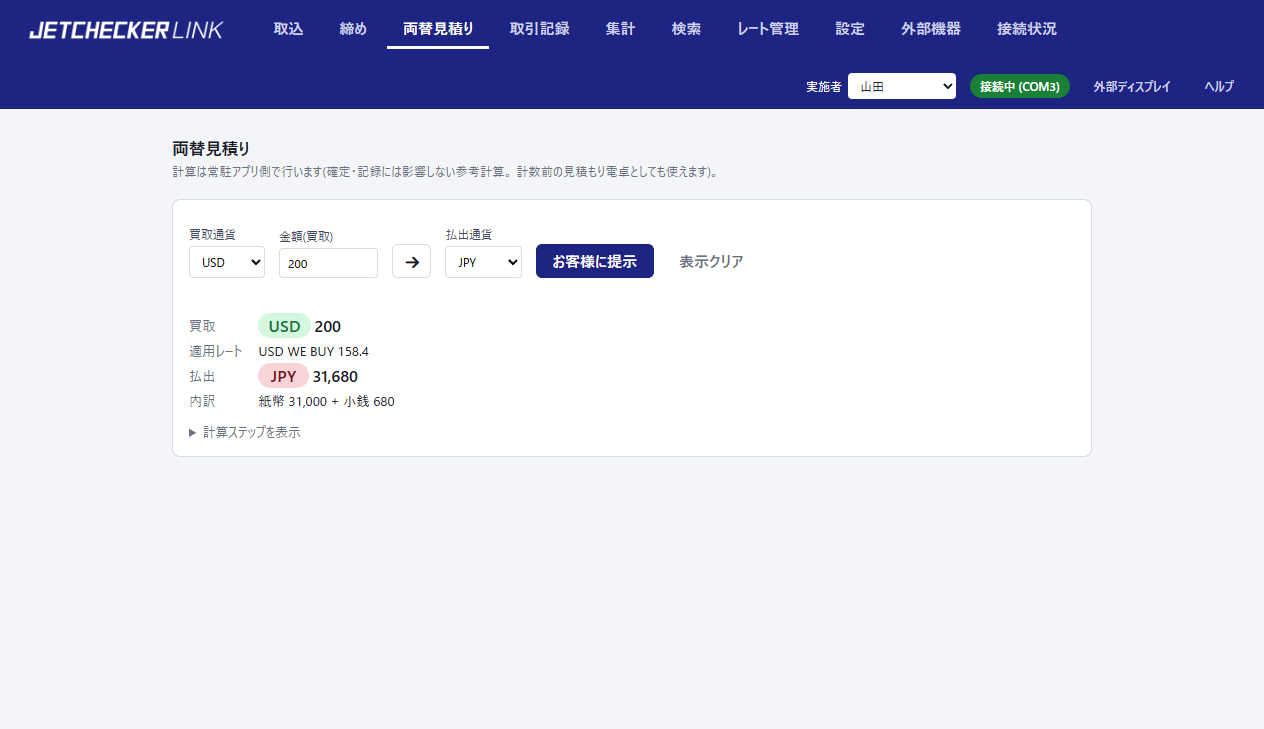
図2-6 両替見積りページ(左)と店頭ディスプレイの見積り表示(右)
金額を指定してお渡しする取引(逆算)で合意したときは
「この見積りで進める」 を押します。合意した払出額とお預り額が
取込ページに引き継がれ、確定時にそのまま適用されます。
2.2.3 お客様のお金を計数して照合する
お預かりした外貨を計数機で数え、計数して送信 します
(1.2 の操作)
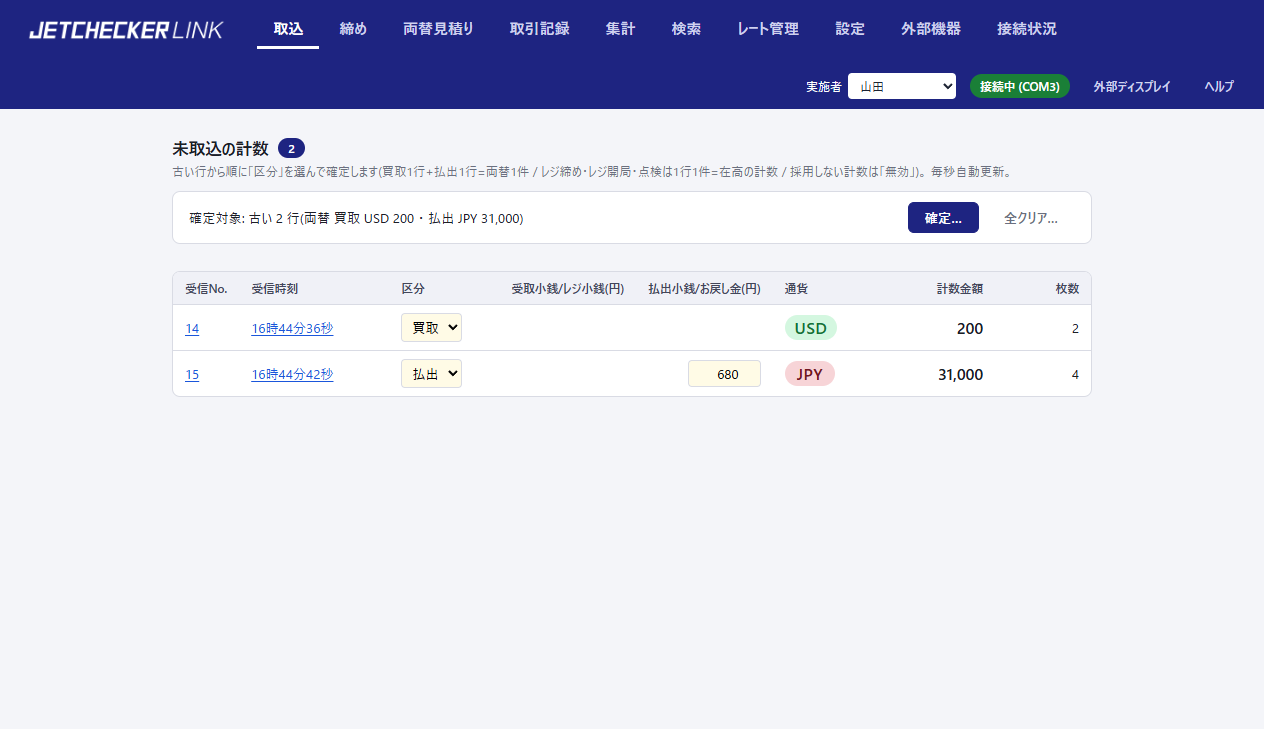
取込ページに行が現れます。区分で「買取」 を選びます
お渡しする日本円も計数機で数えて送信し、その行の区分で
「払出」 を選びます
買取1行+払出1行のペアで両替1件 になります小銭のやり取りがある場合は、行の小銭欄に金額を入れます
図2-7 取込ページで買取・払出を選んだところ
2.2.4 取引を確定する
画面上部の確定バーに件数が表示されます。「確定…」 を押します
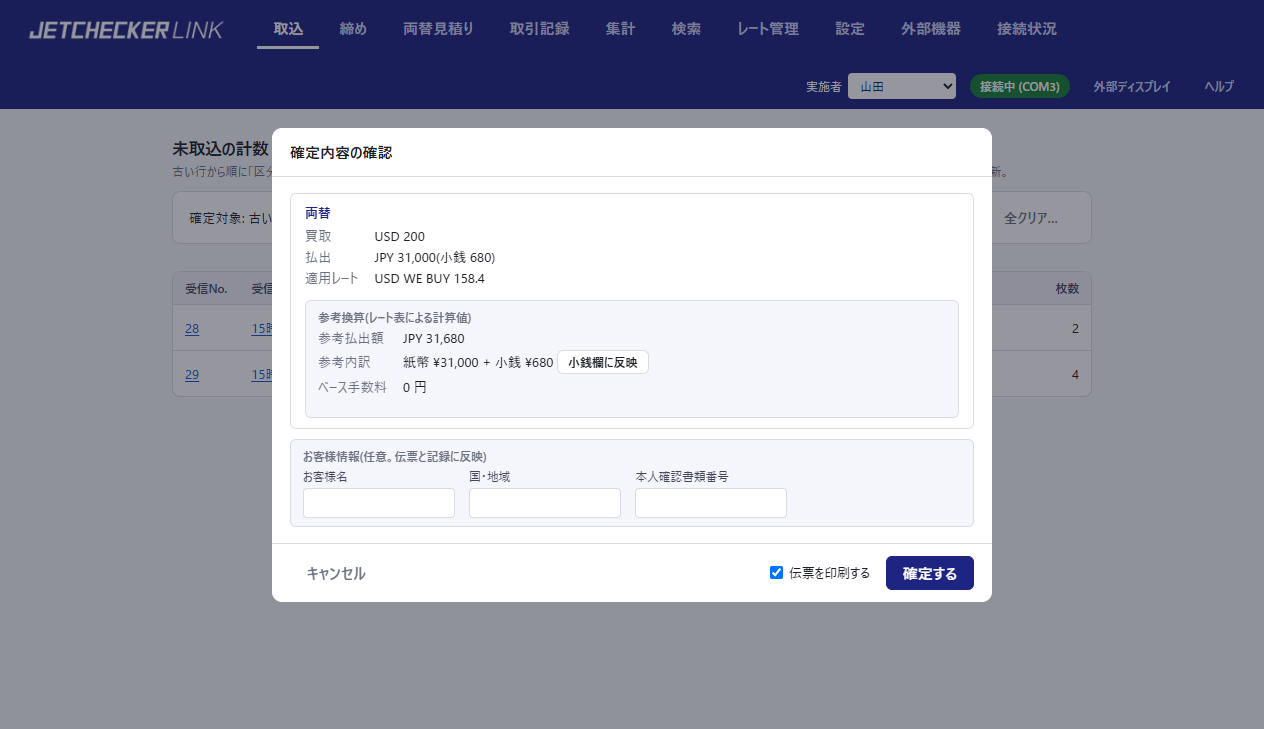
確認画面に取引の内容(お預り・お渡し・レート・手数料)が表示されます。
金額を確かめて「確定する」 を押します
確定と同時に:
伝票が印刷されます(「伝票を印刷する」チェック ON のとき)
店頭ディスプレイに取引内容が表示されます(設置店舗)
取引記録ページに記録が載ります
図2-8 確定内容の確認画面(両替)
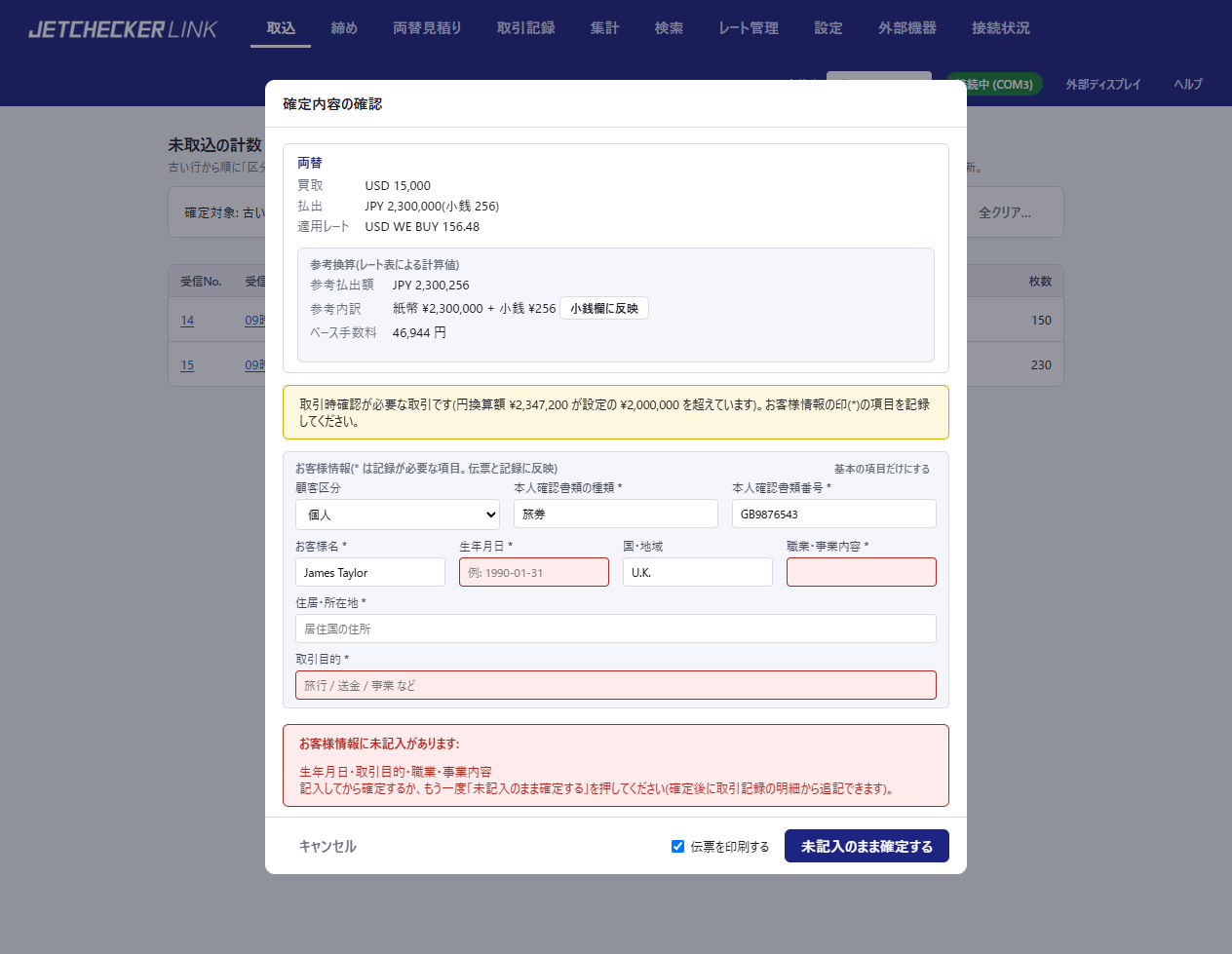
円換算額が設定の金額(既定 200 万円)を超える両替では、この画面に「取引時確認が必要な
取引です」の注意が出て、お客様情報の記録を求められます(→ 3.12 節 )。
計数結果とレートから金額はすべて自動計算されます。電卓での手計算や
手入力の転記はありません。
2.2.5 外貨両替のレジ締め
外貨両替取引専用形態でも、レジ締め(在高計数)は 2.1 章 と同じ手順です。
両替で受け払いした現金は自動で期待在高に反映されるため、
締めのときに「両替の分を足し引きして計算する」必要はありません。
期間全体の受け払いは集計ページで確認できます(3.5 節 )。
2.3 現金受領記録の流れ(日本円取引専用形態)
2.3.1 この形態でできること
お客様から高額の現金を受け取る店舗(貴金属・買取・自動車販売など)向けの
形態です。受け取った現金を計数機で数え、1件ずつ「現金受領記録」として
保存し、伝票を印刷 できます。
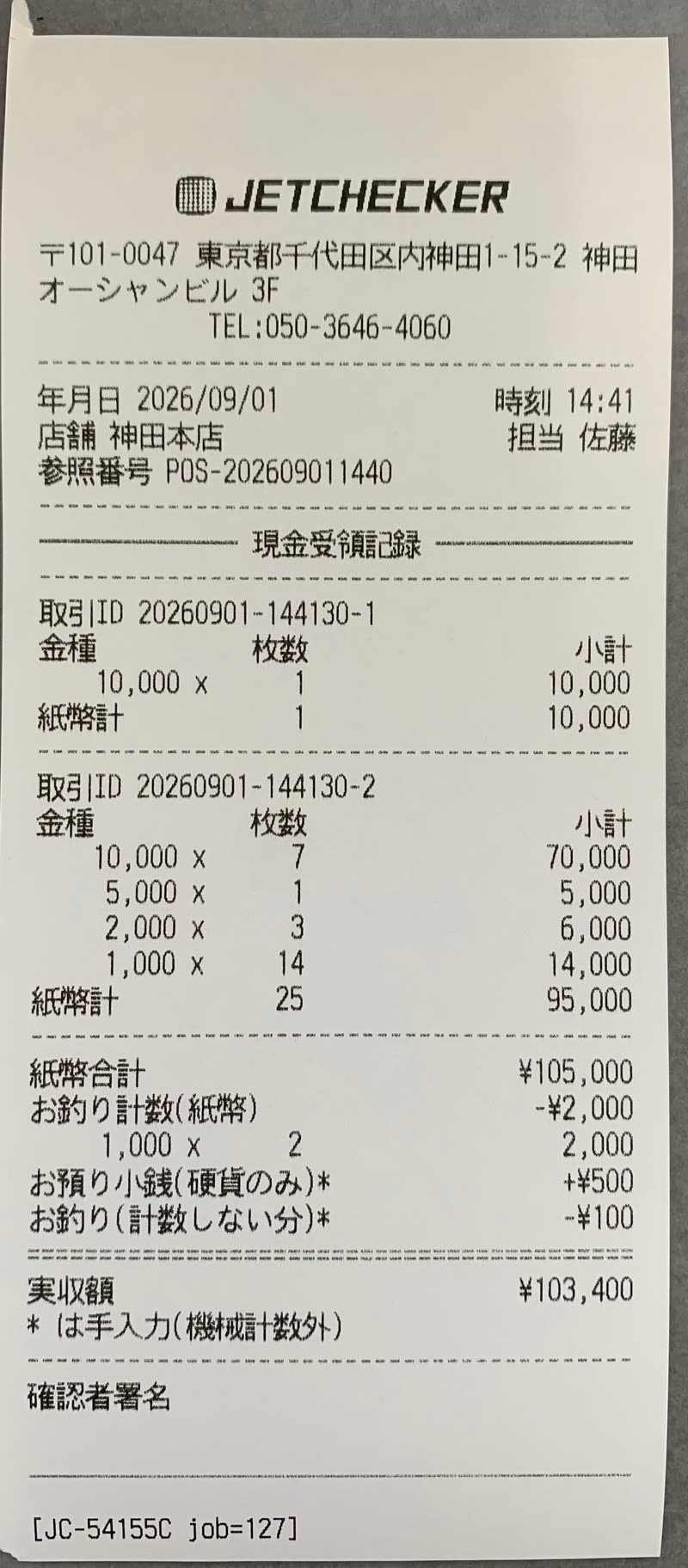
伝票は「計数機が数えた証明書 」の性格を持ちます。お店のレジ(POS)の
レシートに添付すると、「代金として受け取った現金を、機械で数えて
この金額だった」という記録が紙で残ります。伝票には機械が数えた金額と
手で入力した金額が区別して印字されるので(手入力には * 印)、
証明書としての信頼性がはっきりします。
販売の内容(商品・価格・お客様)はお店のレジ・POS 側の記録が原本です。
JETCHECKER LINK が持つのは現金の計数記録だけ で、確定のときに
参照番号 (レジ・POS の伝票番号など)を入れておくと、後から
POS 側の記録と突き合わせられます。
2.3.2 受領を記録する
画面右上の実施者 を選ぶ
お客様から受け取った紙幣を計数して送信 する。
束が複数あるときは、分けて何回計数してもかまいません
(あとでまとめて1回で確定でき、伝票も1枚に合算されます)
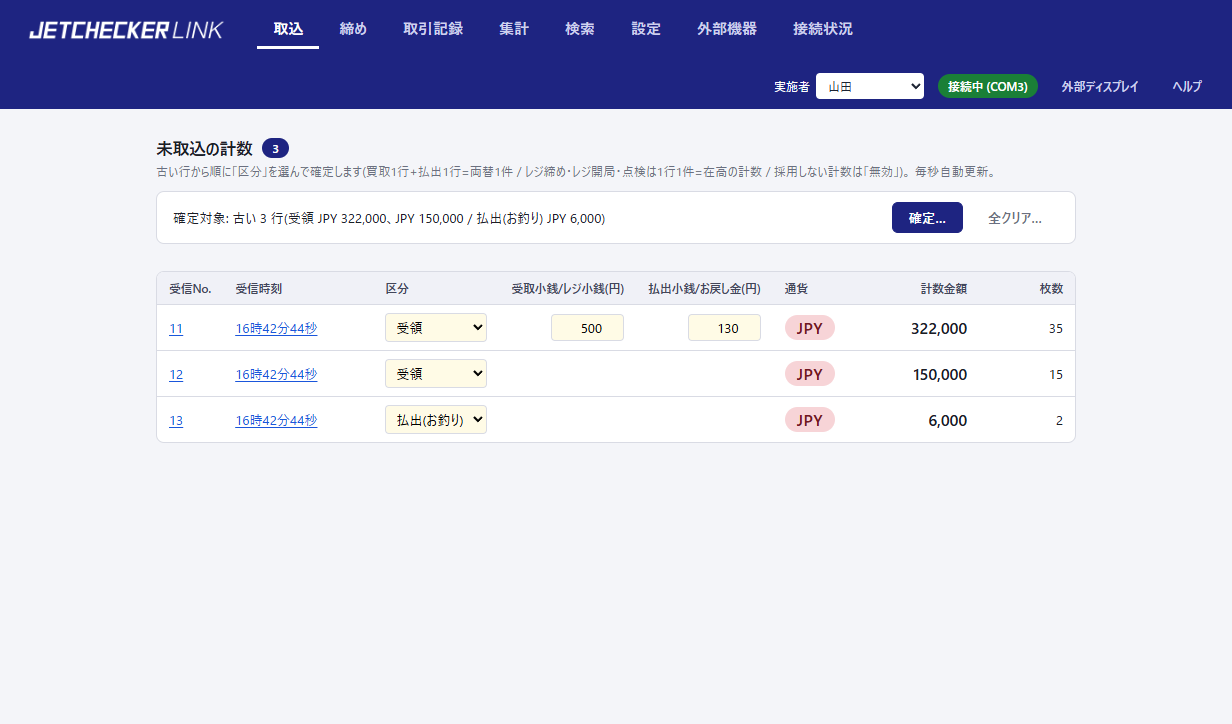
取込ページで、届いた行の区分に「受領」 を選ぶ
先頭の受領行に入力欄が出ます:
お預り小銭 — お客様から受け取った硬貨の合計(紙幣は計数機の値を
使うので入力しません)お釣り — お客様へ返した金額(紙幣・硬貨とも)
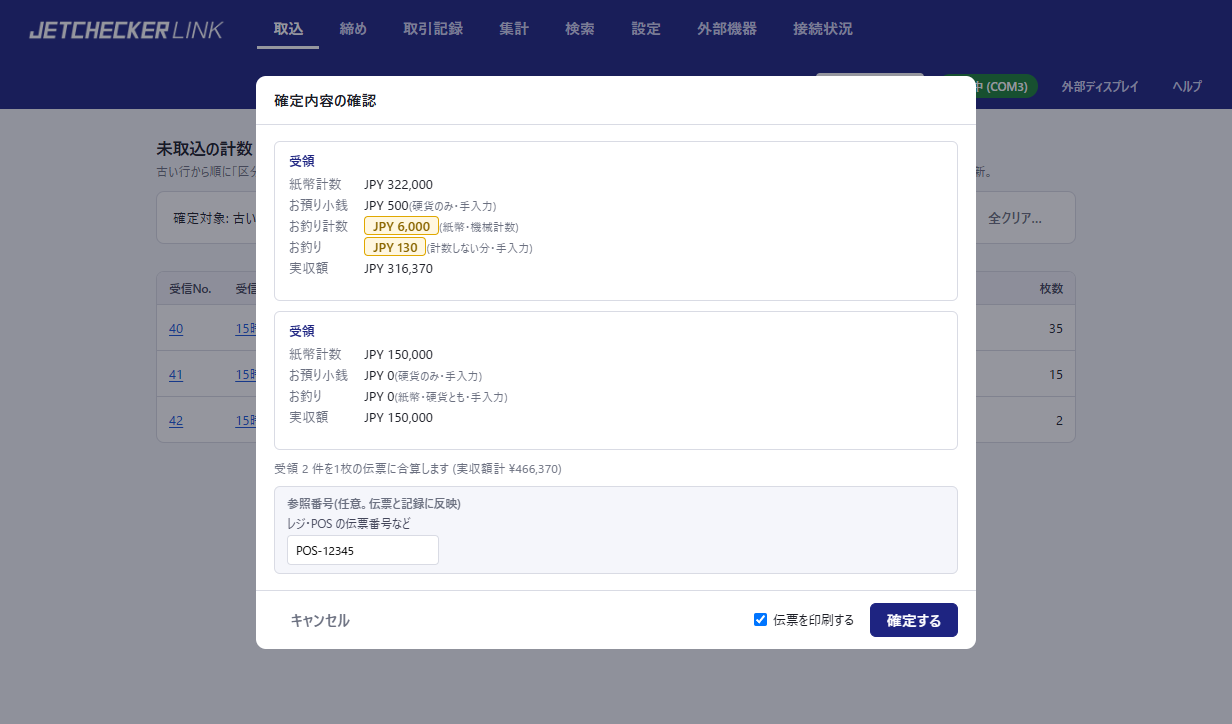
「確定」を押すと確認画面が開きます。実収額
(=紙幣計数+お預り小銭−お釣り)が自動計算されるので、
レジ・POS の代金と一致するか確認します。参照番号 もここで入力します
確定すると、伝票(現金受領記録)が印字されます
図2-9 取込ページ。受領の区分と、先頭行のお預り小銭・お釣り欄
図2-10 確定内容の確認。実収額と参照番号
図2-11 現金受領記録の伝票。機械計数と手入力(*印)が区別して印字される
2.3.3 お釣りも機械で数える(任意)
お釣りとして渡す紙幣も計数機に通すと、お釣りの金額も機械の証明付きに
できます(受け取り・お釣りの両方向が機械計数の記録になります):
お釣りの紙幣を計数して送信する(受領の計数とは別に1回)
取込ページでその行の区分に「払出(お釣り)」 を選ぶ(受領と同じ確定に
1件だけ入れられます)
このとき手入力の「お釣り」欄は計数機に通さない分(硬貨など)だけ を
入れます
伝票には「お釣り計数」が金種内訳付き・*印なし(=機械計数)で印字されます。
使うかどうかは店の任意です。急いでいるときは従来どおり手入力だけでかまいません。
2.3.4 記録の確認・再印刷・取消
確定した記録は取引記録ページ に並びます。まとめて確定した記録(複数計数一括受領)は
ひとかたまりに表示されます(→ 3.4 節 )
再印刷 は計数1件ごとです(その計数だけの伝票が REPRINT 表示付きで
出ます)取消 は全件がまとめて取り消されます(1件だけの取消はできません。
発行済みの合算伝票と記録がずれるのを防ぐためです)。
やり直すときは、一括受領を取り消してから計数を確定し直してください
2.3.5 レジ締めとの関係
レジ締め(在高計数)は 2.1 章 と同じ手順です。受領した現金
(実収額)は自動で期待在高に反映されるため、締めのときに受領の分を
足し引きして計算する必要はありません。受領の合計は集計ページで
確認でき、エクスポートには「現金受領記録」の専用シートが付きます
(→ 3.5 節 )。
3. 各ページの説明
3.1 取込
届いた計数を確定するページです。計数機から送信されたデータは
すべてここに並びます(毎秒自動更新)。
図3-1 取込ページの全体
一覧の見方 : 1行=1回の計数です。受信No.・受信時刻・通貨・計数金額・枚数が
並びます。金額をクリックすると計数明細(金種の内訳)が開きます。
受信No. は PC が受信した順の通し番号で、店頭ディスプレイの計数結果にも同じ番号が
出ます。確定・無効にして一覧から消えた後も、この番号で検索ページ(3.6 節 )から引けます。
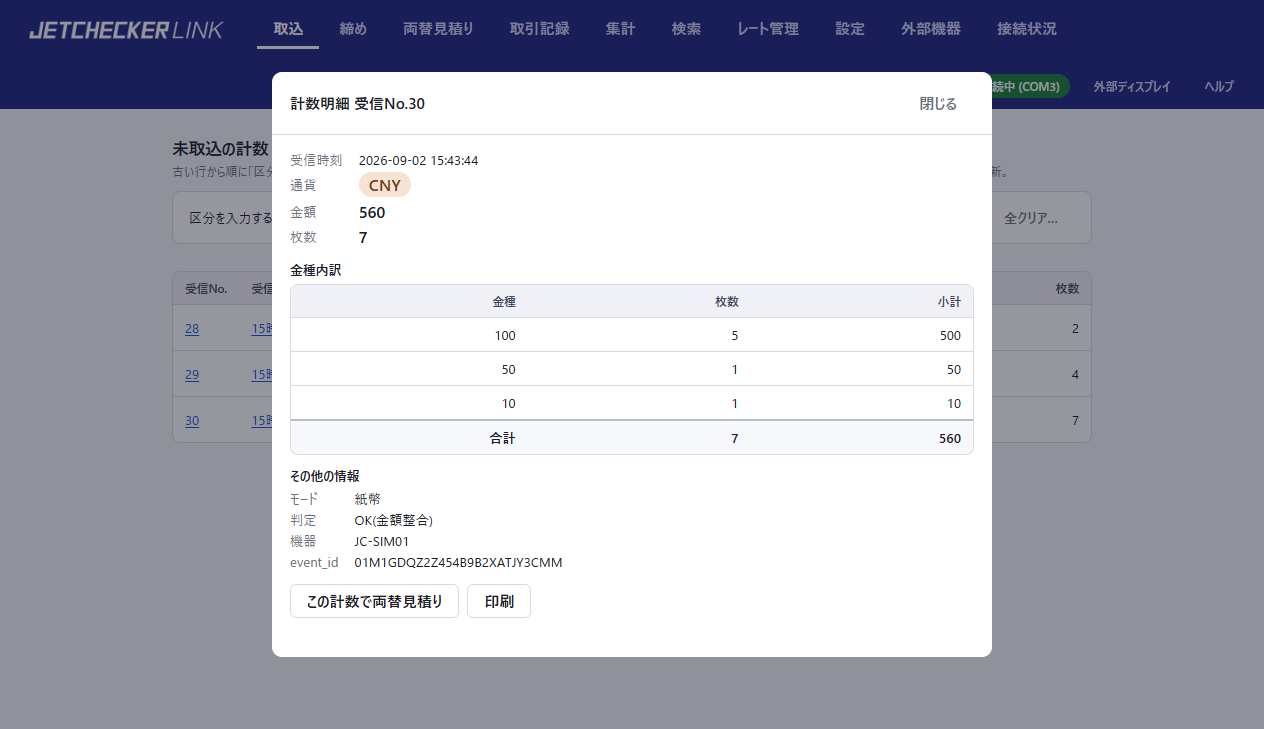
計数結果の印刷 : 計数明細の下の「印刷」で、その計数だけの伝票
(計数結果)をプリンターに印字できます。紙幣のシリアル番号を読み取る
設定の計数機では「印刷(シリアル番号あり)」も出ます(紙幣1枚ごとに1行。
枚数が多いと長い紙になります)。両替の確定とは関係なく、何度でも印字できます。
計数のたびに自動で印字したいときは、設定ページの伝票の項目で
「計数結果のダイレクト印刷」を ON にします(3.8 節 )。
図3-1b 計数明細と「印刷」ボタン。金種内訳・判定・機器が表示される
確定のしかた : 古い行から順に区分 を選び、
上部の「確定…」で確定します。
区分 意味 買取 両替でお客様から受け取ったお金(払出とペアで1件。外貨両替取引専用形態のみ) 払出 両替でお客様へお渡しするお金(買取とペアで1件。同上) 受領 現金受領記録(複数行をまとめて1回で確定可=複数計数一括受領。日本円取引専用形態のみ。→ 2.3 章 ) 払出(お釣り) 受領のお釣りとして渡す紙幣の計数(受領と同じ確定に1件まで。同上) レジ締め 在高の計数(1行で1件)。締めページから開始した場合は自動で付きます レジ開局 / 点検 同上(在高計数を使う店舗のみ) 無効 採用しない計数(試し数え・重複送信など)。取引記録は作られません
小銭欄: 計数機は紙幣のみを数えるため、小銭のやり取りは行の小銭欄に
手入力します(受取小銭・払出小銭・レジ小銭・お預り小銭・お釣り)
「全クリア…」は表示中の全行を無効として片づけます
形態によって出る区分が変わります(買取・払出=外貨両替取引専用のみ/
受領・払出(お釣り)=日本円取引専用のみ)
画面に出ることがある案内 :
「本日のレジ開局がまだです」 — 在高計数を使う店舗で、レジ開局前に
両替を確定しようとしたときの案内。先にレジ開局を済ませてください
「ホールド中の見積り」 — 見積りページの「この見積りで進める」で
引き継いだ内容。対象の計数ペアの確定に適用されます
赤い「窓外受信」の警告 — 通常の構成では出ない警告です(5.6 節 )
3.2 締め(在高計数)
在高計数を使う設定の店舗に表示されるページです。操作の流れは
2.1 章 を参照してください。
図3-2 締めページの全体
操作パネル — レジ開局/点検/レジ締めの開始ボタン、回収/補充の開始ボタン(2.1.4 節 )進行中の表示 — 開始後は「計数待ち → 確認 → 確定」の進行が表示されます本日の締め — 本日のレジ開局・点検・レジ締め・回収・補充が時刻順に並びます
(図2-5b)。「明細」で確定時の内容を開けます在高表 — 通貨ごと(複数レジの店舗はレジ×通貨)の現在の在高・
本日の締め状況・営業日が一覧できます。日本円取引専用形態では、
計数実績のない外貨の行は表示されません(実績のある通貨と JPY だけが
並びます。表示していない旨の一文が表の下に出ます)日本円取引専用形態での外貨の計数 — この形態では JPY 以外の計数は
レジ開局などの在高計数に使えません(採用ボタンが出ず、「無効にする」
「中止」だけになります)。心当たりのない外貨の計数は無効にしてください
3.3 両替見積り
両替の見積り電卓です(2.2.2 節 )。確定・記録には影響しません。
図3-3 両替見積りページ
買取通貨・払出通貨・金額を入れて換算。矢印で向きの切り替え
(買取額から計算 ⇄ 払出希望額から逆算)
「お客様に提示」 — 店頭ディスプレイに見積りを表示
「この見積りで進める」 — 金額指定の販売で、合意内容を確定に引き継ぐ
「表示クリア」 — 店頭ディスプレイを待機表示に戻す
「計算ステップを表示」 — レート・手数料・丸めの途中式
3.4 取引記録
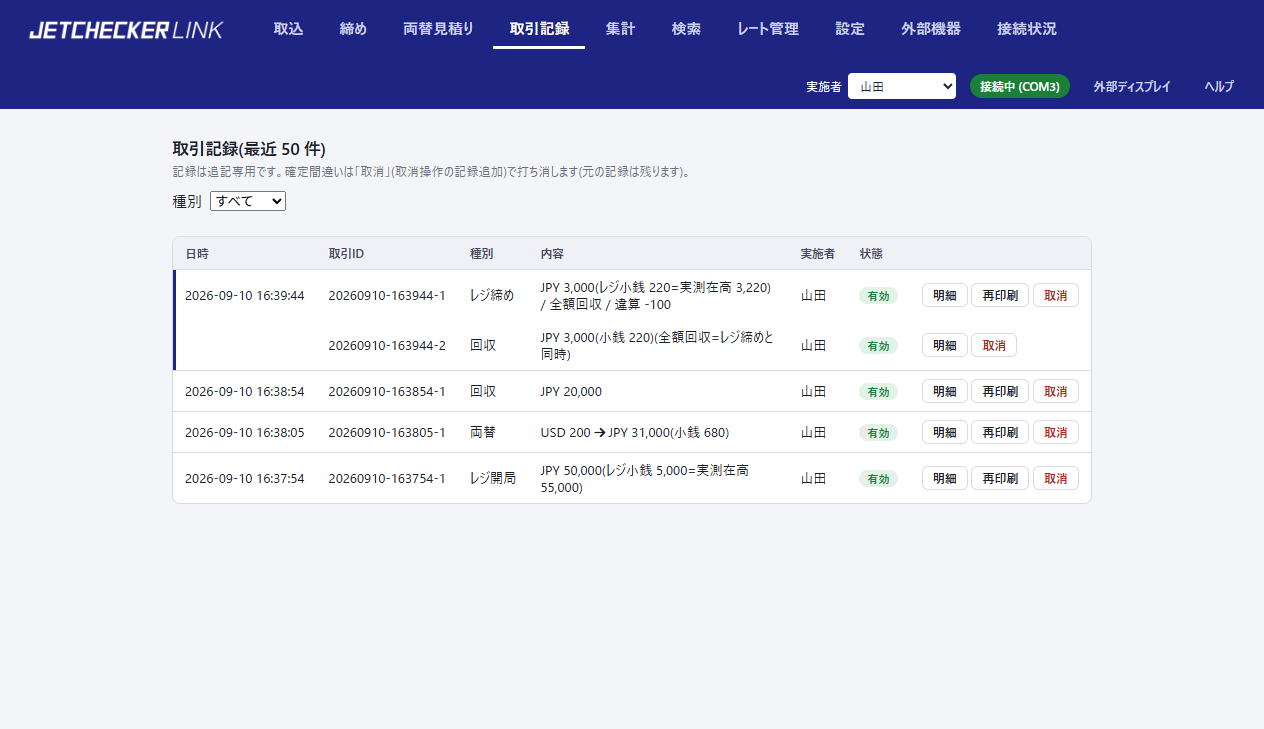
確定済みの記録を見るページです(最近50件。それより前は集計ページの
エクスポートで取り出せます)。
図3-4 取引記録ページ
取引ID・参照番号・お客様情報・違算区間など、条件を細かく指定して過去の取引を探すときは
検索ページ(3.6 節 )を使います。取引記録ページは日々の閲覧・再印刷・取消の面です。
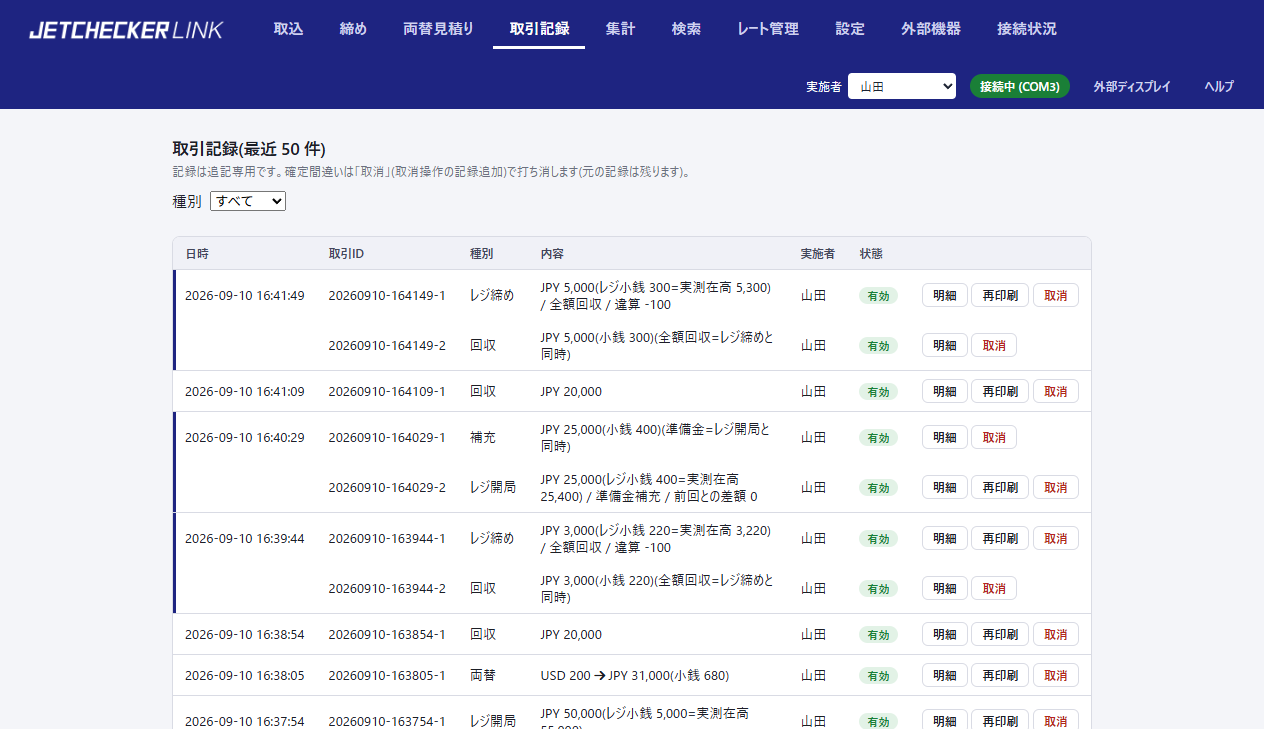
フィルタ — 種別(両替/受領/レジ締め/レジ開局/点検/回収/補充/取消操作)、
複数レジの店舗はレジでも絞り込めます同じ確定のかたまり表示 — 1回の確定でまとめて記録された行(複数計数一括受領・
両替のペア・全額回収の対など)は、左の帯でひとかたまりに表示されます
(時刻は先頭行にだけ出ます)。かたまりの中の並びは取引ID の枝番順です在高の行の読み方 — レジ開局・点検・レジ締めの行の金額は
機械が数えた紙幣の計数値です。レジ小銭を入力した場合は
「(レジ小銭 500=実測在高 30,500)」のように、小銭込みの実測在高が
名前付きで添えられます回収・補充の行 — 内容欄に金額と「(全額回収=レジ締めと同時)」「(準備金=
レジ開局と同時)」のような対応関係が出ます(図3-4b)。全額回収の回収行と
レジ締め行、準備金補充の補充行とレジ開局行は対になっているので、片方だけを
取消すときは注意の表示が出ます(どちらも取消して記録し直すのが基本です)明細 — 行を開くと取引明細(金額の内訳・計数明細・実施者など)。
両替の明細には「お客様情報を追記・訂正」 があり、確定後にお客様情報を
足したり直したりできます(記録は残り、最新の内容が有効。→ 3.12.3 節 )再印刷 — 伝票をもう一度印字します(REPRINT 表示付きで印字され、
原本と区別できます)取消 — 確定間違いを打ち消します。理由を入れて実行すると
「取消操作」という記録が追加され、元の記録には「取消済み」の印が付きます。
元の記録が消えるわけではありません(1.3 節 の考え方)。
複数計数一括受領は全件がまとめて取り消されます (1件だけの取消はできません。
発行済みの合算伝票と記録がずれるのを防ぐためです)再印刷の実収額の読み方(複数計数一括受領) — 一括受領した確定の再印刷は計数1件
ごとの伝票です。お預り小銭・お釣りは先頭の計数の伝票にまとめて印字される
ため、先頭の1枚だけを見ると実収額が全件の小銭・お釣りを含んだ額に
なります(各計数の実収額の合計=合算伝票の実収額です)
図3-4b 取引記録の回収・補充の行。全額回収・準備金補充の対応関係が内容欄に出る
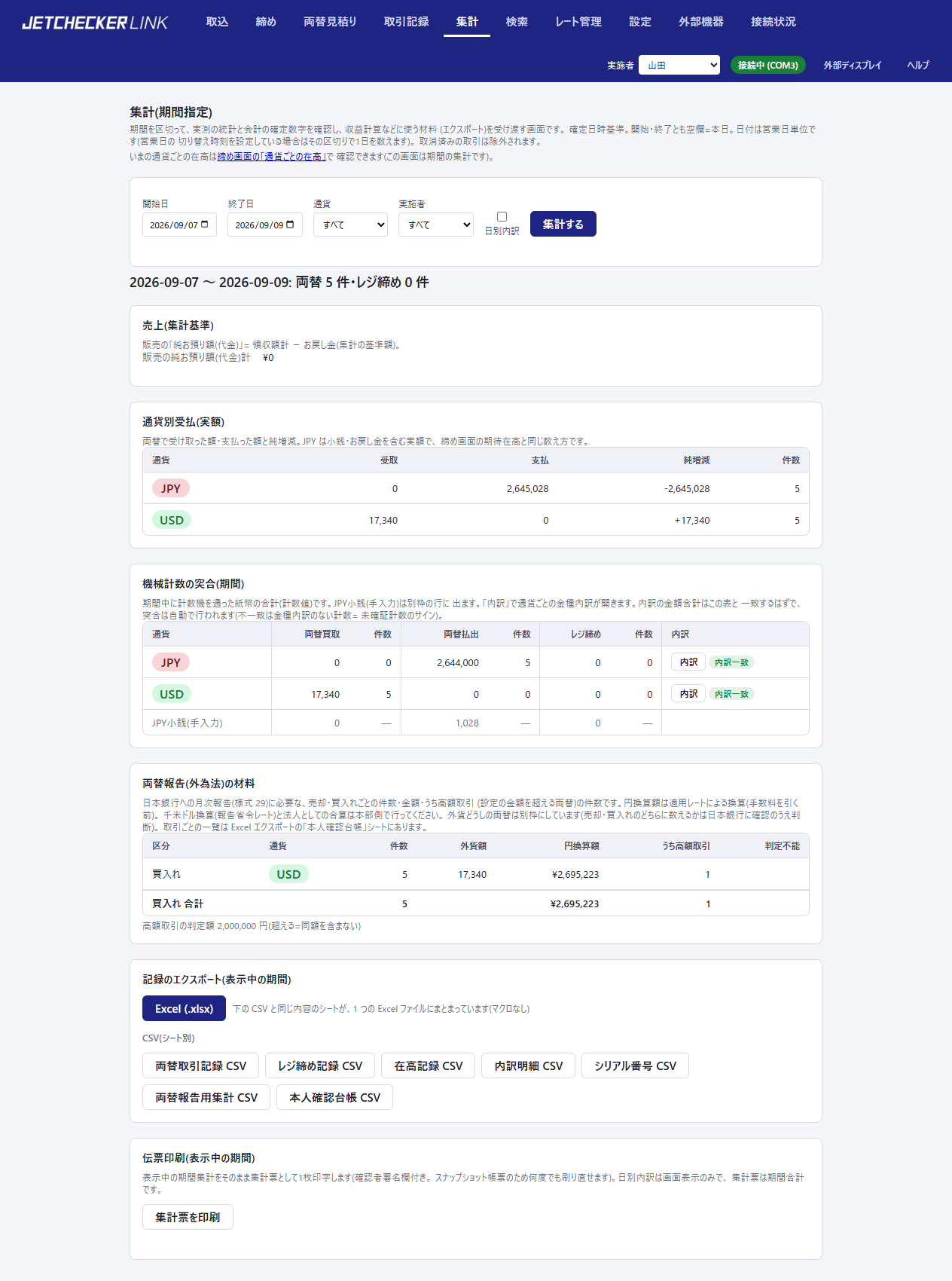
3.5 集計
期間を区切って数字を確かめ、収益計算・税務・分析に使う材料を
取り出すページです。
図3-5 集計ページ
期間指定 — 開始日・終了日(空欄=本日)。日付は営業日単位です
(営業日の切り替え時刻の設定が反映されます)。通貨・実施者・レジでの
絞り込み、日別内訳の表示もできます。取消済みの取引は除外されます売上(集計基準) — 販売の純お預り額(代金)現金受領の実収額計 — 日本円取引専用形態の受領の合計
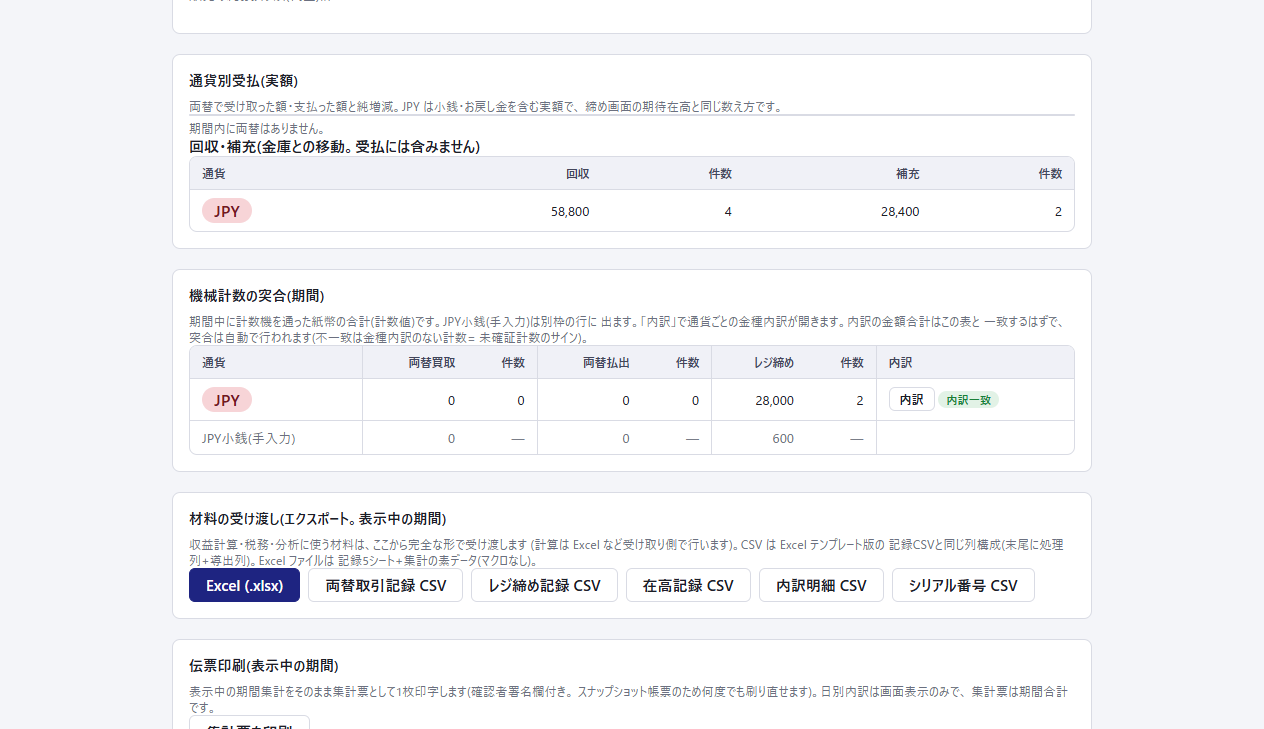
(紙幣計数+お預り小銭−お釣り。受領のある期間だけ表示)通貨別受払(実額) — 両替・受領で受け取った額・支払った額と純増減回収・補充 — 期間中の回収額・補充額と件数(通貨ごと。レジで絞り込めます)。
金庫との移動なので受払には含めず、別枠で表示されます(図3-5b)機械計数の突合 — 期間中に計数機を通った金額の合計と金種内訳。
内訳との突合は自動で行われます両替報告(外為法)の材料 — 外貨両替取引専用の形態のみ。売却・買入れ・
外貨どうしの区分と通貨ごとの件数・外貨額・円換算額・うち高額取引の件数
(→ 3.12.4 節 )記録のエクスポート — Excel(.xlsx)と、シート別の CSV(両替取引記録/現金受領記録/
レジ締め記録/在高記録/内訳明細/シリアル番号。外貨両替取引専用の形態では
両替報告用集計/本人確認台帳も)。Excel ファイルには CSV と同じ内容のシートが
1 つにまとまっています(マクロなし)。計算は Excel など
受け取り側で行う前提の、完全な素データです。回収・補充は「在高記録」に
行として入り、全額回収・準備金補充の対応は末尾の「関連取引ID」列で
分かります。現金受領記録は専用シートで、計数・お預り小銭・お釣り計数・
お釣り手入力・実収額・参照番号が列で分かれています集計票を印刷 — 表示中の期間集計を確認者署名欄付きの集計票として
印字します(何度でも刷り直せます)
図3-5b 集計ページの「回収・補充」枠。受払とは別枠で通貨ごとに集計される
3.6 検索
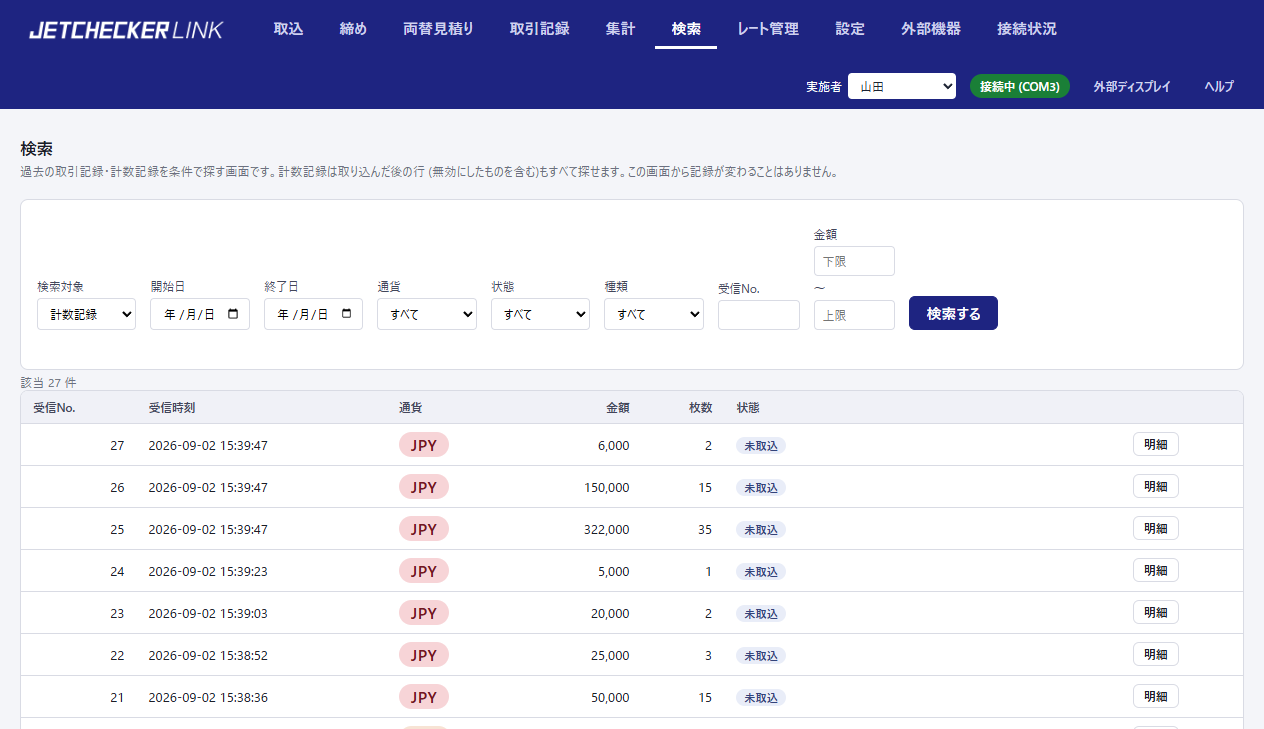
過去の記録を条件で探すページです。取引記録 と、計数記録 (計数機から届いた
生の計数データ。取込ページで確定・無効にした後のものを含む)の両方を、期間や条件で
引けます。このページから記録が変わることはありません(読み取り専用)。
便利な使い方 :
「あの計数はどうなった?」 — 取込ページで確定・無効にすると行は一覧から消えます。
その計数が取引記録になったのか、無効にしたのかを、あとから確かめられます
参照番号(レジ・POS の伝票番号)やお客様情報(本人確認書類の番号など)から、
該当する取引を引く(現金受領記録の証跡。→ 2.3 章 )
違算が出たレジ締め・点検の区間にあった取引だけを絞り込み、原因を探す(→ 2.1 章 )
店頭ディスプレイや計数明細で見た受信No. から、その計数を引く
図3-13 検索ページ。検索対象「計数記録」の条件と結果。状態のバッジと受信No.
検索対象を選ぶ : 「取引記録」か「計数記録」を選ぶと、条件の欄が切り替わります。
対象 探せるもの 条件 取引記録 確定済みの取引(両替・受領・レジ締め・レジ開局・点検・回収・補充・取消操作)
期間・通貨・種別・実施者・レジ・状態(有効/取消済み)・取引ID・参照番号・メモ・お客様情報・違算区間・金額の範囲 計数記録 計数機から届いたすべての計数(確定・無効にしたものを含む)
期間・通貨・状態・種類(紙幣/金券)・受信No.・金額の範囲
条件の入れ方 :
取引ID — 取引記録の「20260812-172946-1」の形の番号。末尾の枝番(-1)を省いて
「20260812-172946」と入れると、同じ確定でできた取引(複数計数一括受領の各件・一括取消の全件)がまとめて出ます参照番号・メモ / お客様情報 — 一部の文字でも一致します(部分一致)。お客様情報は
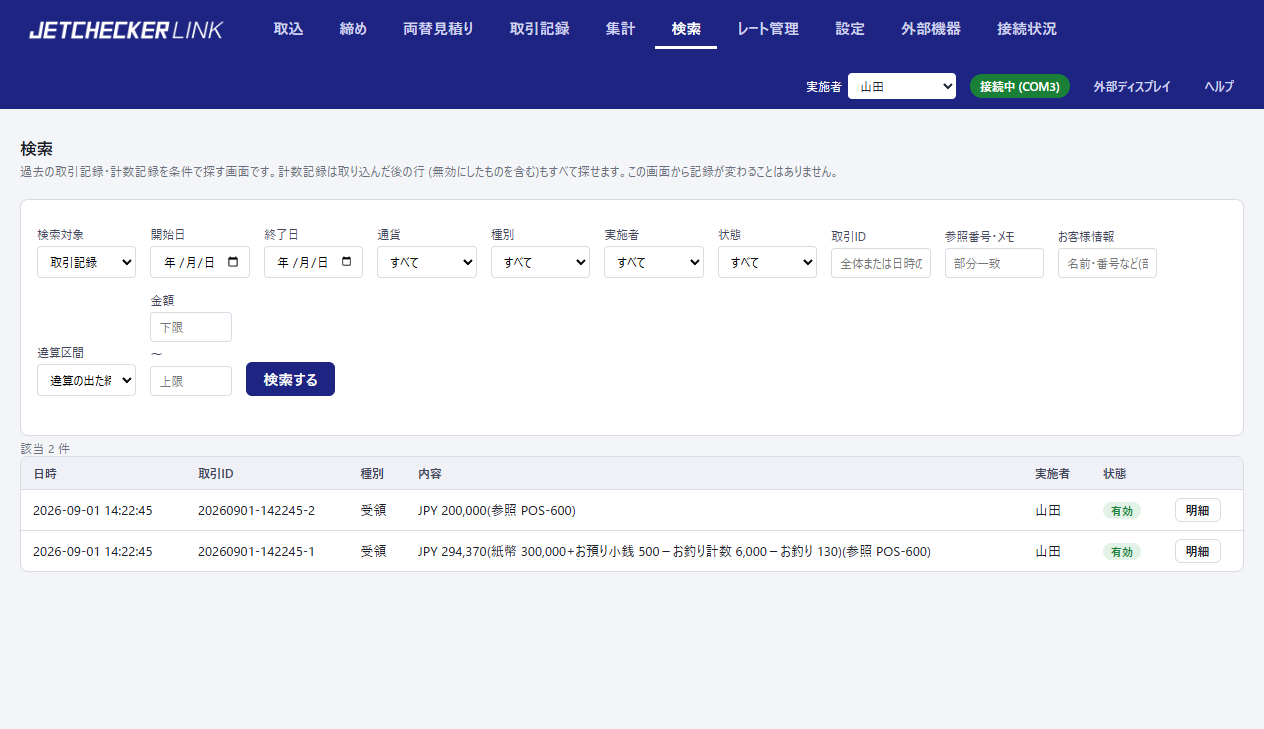
名前・国/地域・本人確認書類番号のどの項目でも、同じ欄で探せます違算区間 — 「違算の出た締め区間の取引」を選ぶと、違算が出たレジ締め・点検の
担当区間(前回の在高計数からその締めまで)に含まれる取引だけが出ます。
「許容差超の締め区間の取引」は、検算許容差(3.8 節 )を超えた締めの区間だけです。
取消済みの取引も区間内なら出ます(取消漏れ・誤った取消も違算の原因候補です)。
通貨を指定すると、その通貨の在高チェーンの区間で絞ります受信No. — 取込ページの一覧・計数明細・店頭ディスプレイに出る番号(PC が受信した順)金額 — 下限〜上限。通貨を指定すると、その通貨の額で絞ります
図3-14 検索対象「取引記録」。違算区間で絞り込んだ例
結果の見方(計数記録) : 各行の「状態」で、その計数がどう扱われたかが分かります。
状態 意味 取引記録済み 取引として確定された計数。取引ID をクリックするとその取引の明細が開きます(取消済みならその表示も付きます) 無効 取込ページで「無効」にした計数(「全クリア」を含む) 未取込 まだ取込ページに残っている計数 記録なし 確定も無効もされずに通過した計数。通常の運用では出ません。出ている場合、その計数はどの取引にも入っていないことを示します(例: 買取・払出のペアの片方だけを確定した後の残り)
機器の判定エラーや、正規の機器構成以外からの受信(窓外受信)、金種内訳のない計数(未確証)も、
バッジ付きで表示されます(隠しません)。
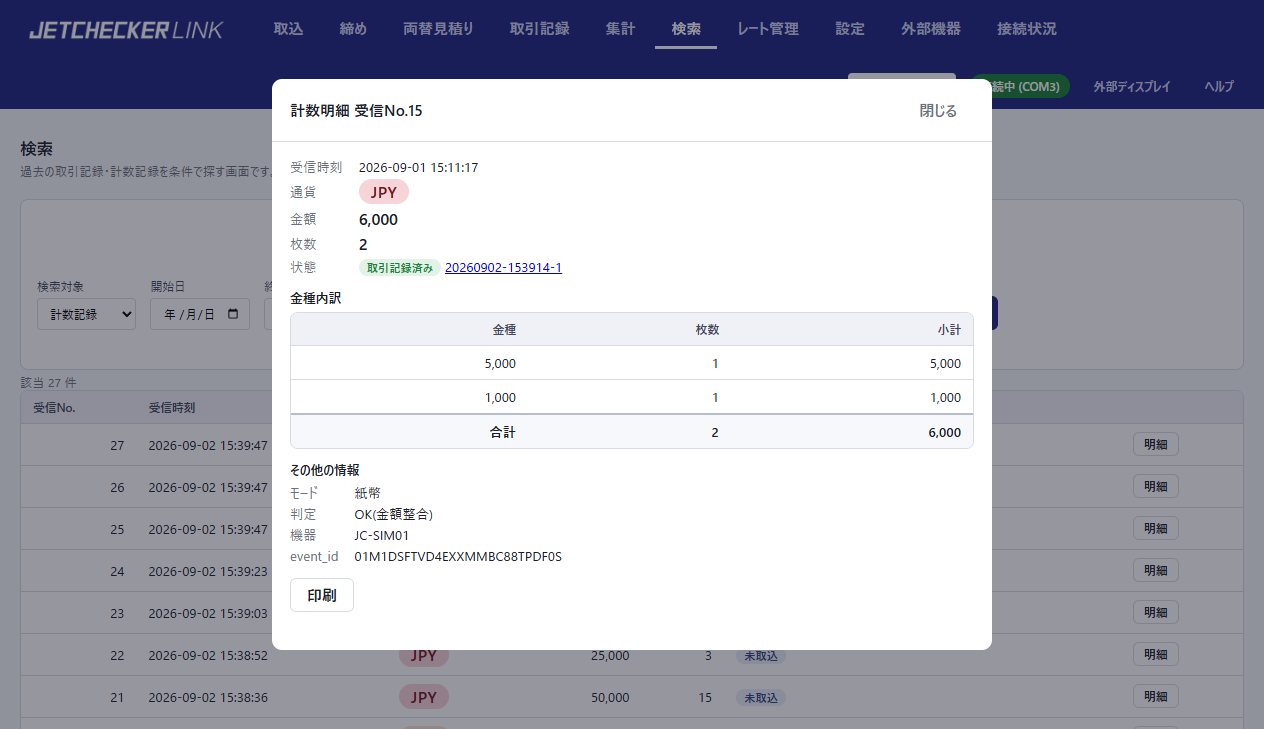
行をクリックすると計数明細 (金種内訳)が開きます。取引記録の結果行からは取引明細 が
開き、再印刷や取消は取引記録ページと同じ操作です。
図3-15 検索から開いた計数明細。状態の行から取引明細へ移れる
件数 : 結果は新しい順に 200 件ずつ表示され、上部に「該当 N 件のうち最新 M 件を
表示しています」と出ます。「さらに表示」で続きを読み込めます。
3.7 レート管理
両替レートを設定するページです(外貨両替取引専用形態のみ)。
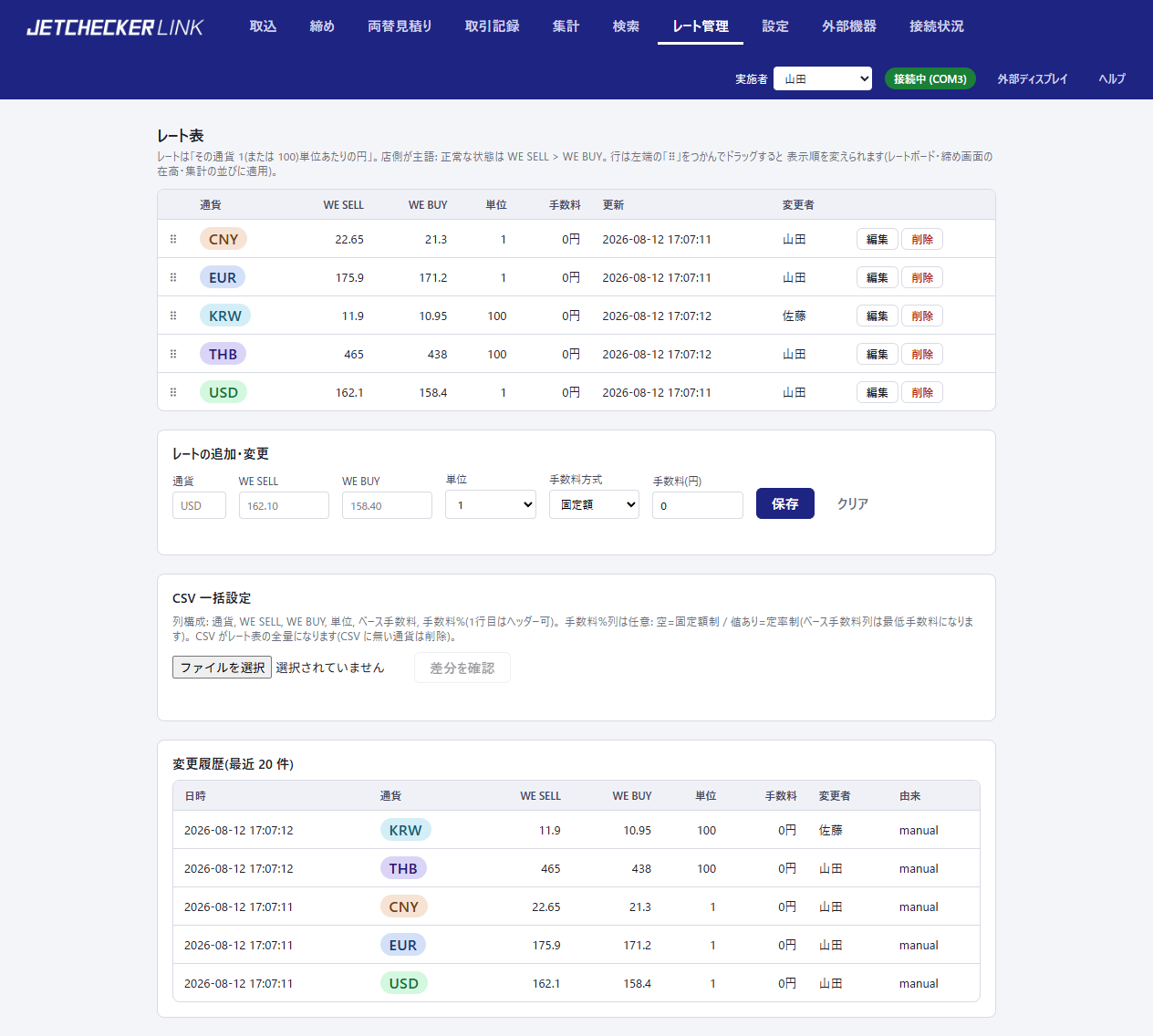
図3-6 レート管理ページ
レート表 — 設定済みレートの一覧。レートは「その通貨 1(または 100)
単位あたりの円」で、正常な状態は WE SELL > WE BUY です。
行の左端をつかんでドラッグすると表示順を変えられます
(レートボード・締めページ・集計の通貨の並びに反映)追加・変更 — 通貨・WE SELL・WE BUY・単位(1 または 100)・手数料
(固定額 または 定率%)をフォームで設定CSV 一括設定 — 毎日のレート更新を CSV ファイルで一括反映できます。
「差分を確認」で変更内容を確かめてから適用します(CSV の内容が
レート表の全量になります。CSV に無い通貨は削除されます)変更履歴 — 最近20件の変更が、いつ・誰が・どの値に、まで残ります
3.8 設定
店舗の業務設定を行うページです。変更は操作記録に残ります。
3.8.1 業務設定
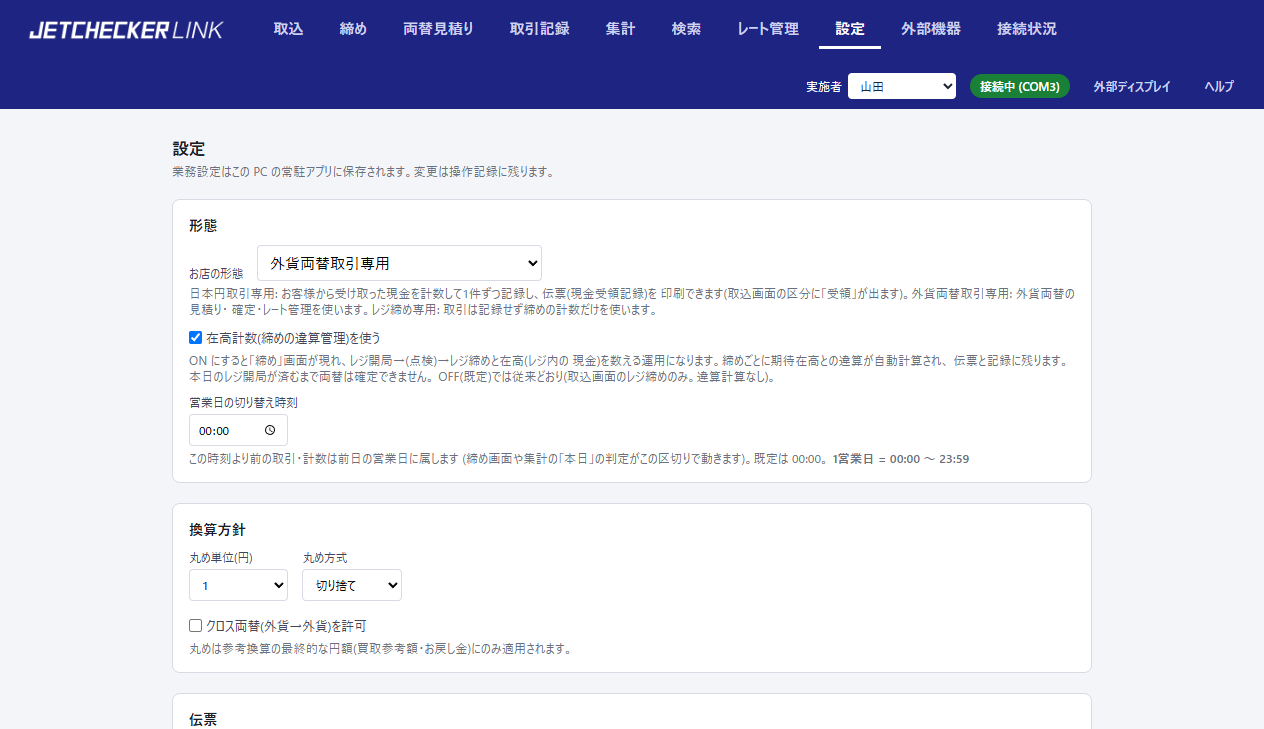
上から順に次のブロックが並びます。変更後は末尾の「設定を保存」 で
まとめて保存します。
形態 — お店の形態の3択(日本円取引専用/外貨両替取引専用/
レジ締め専用。→ 1.5 節 )、在高計数を使うかどうか、
営業日の切り替え時刻(この時刻より前は前日の営業日として扱われます。
深夜営業の店舗向け)。形態を切り替えると関係するページ・区分の
表示が変わりますが、記録は消えません換算方針 — 円額の丸め単位(1/10/100/1000円)と丸め方式(切り捨て/
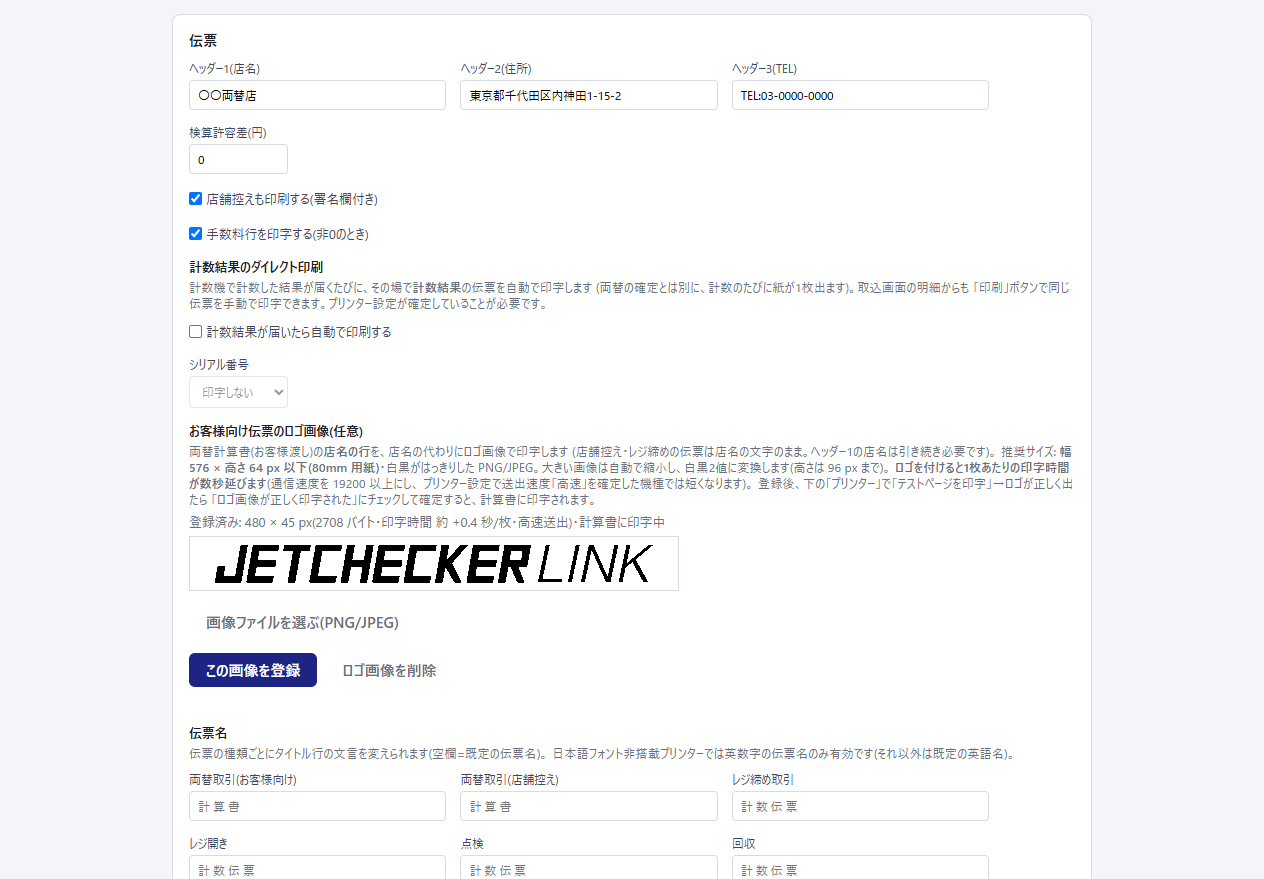
四捨五入/切り上げ)、クロス両替(外貨→外貨)の許可伝票 — 伝票ヘッダー(店名・住所・TEL)、検算許容差、店舗控えの印刷、
手数料行の印字、伝票の種類ごとのタイトル文言。
計数結果のダイレクト印刷 : ON にすると、計数機で計数した結果が届くたびに、
その場で「計数結果」の伝票が自動で印字されます(両替の確定とは別に、
計数のたびに紙が1枚出ます)。シリアル番号を印字するかどうかも選べます。
取込ページの計数明細からも同じ伝票を手動で印字できます(3.1 節 )。
プリンター設定(3.8.2)が確定していることが必要です。
お客様向け伝票のロゴ画像 (任意): 両替計算書(お客様渡し)の店名の行を、
店名の代わりにロゴ画像で印字できます(店舗控え・レジ締めの伝票は店名の文字の
まま。ヘッダー1の店名は引き続き必要です)。画像ファイル(PNG/JPEG)を選んで
「この画像を登録」を押すと、用紙幅に合わせて縮小・白黒2値に変換したものが
プレビューされます(推奨: 幅 576 × 高さ 64 px 以下(80mm 用紙)/ 384 × 64
(58mm)、白黒がはっきりした画像)。ロゴを付けると1枚あたりの印字時間が
数秒延びます(登録時に目安が表示されます。通信速度を 19200 以上にして
プリンター設定の送出速度「高速」を確定した機種では短くなります)。
計算書に印字されるのは、外部機器ページの「プリンター」でテストページにロゴが
正しく出たことを確認し「ロゴ画像が正しく印字された」にチェックして確定してから です
(図3-7b)店舗・実施者 — 店舗ID、実施者リスト(登録すると実施者欄が選択式に)、
レジのリスト(2台以上を登録すると複数レジ運用に。→ 2.1.6 節 )取引時確認(高額両替のお客様情報) — 外貨両替取引専用の形態のみ。
お客様情報の確認が必要になる金額(既定 2,000,000 円)と、お客様情報の記録範囲
(→ 3.12.1 節 )通貨の表示順 — レートボード・締めページ・集計での通貨の並び順店頭レートボード — レートボード冒頭の表示(店名・キャッチコピー等)と
1行のカード枚数
図3-7 設定ページ(業務設定)
図3-7b 設定ページの伝票ブロック。ダイレクト印刷とロゴ画像の登録
3.8.2 外部機器の設定
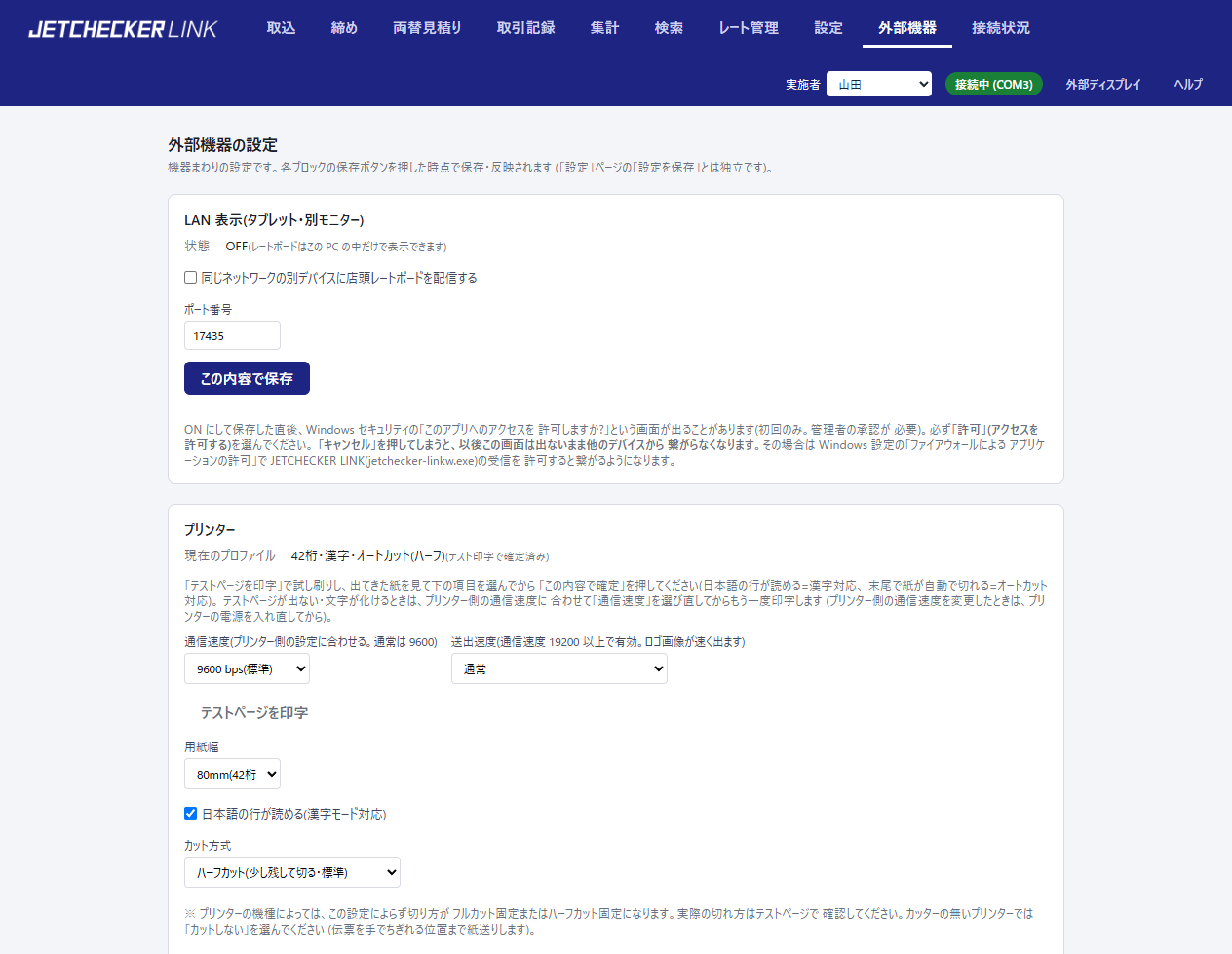
v1.41.0 から、ここで説明する内容はナビの独立した「外部機器」ページ に
あります(それより前のバージョンでは設定ページの下部。内容は同じです)。
機器まわりの設定です。業務設定とは独立で、各ブロックの保存ボタンを
押した時点で保存・反映されます。
LAN 表示(タブレット・別モニター) — 同じネットワークの別デバイスに
店頭レートボードを配信します。ON にして保存し、画面に出る
「表示側で開く URL」をタブレット等のブラウザで開きます。
保存直後に Windows セキュリティの許可画面が出たら、必ず「許可」 を
選んでください(詳しくは 5.5 節 )プリンター — 伝票プリンターの機種差を1度だけ確定します。
使えるプリンターは ESC/POS 準拠のシリアル接続の伝票プリンター
(用紙幅 58mm または 80mm)です。特定のメーカー・機種には依存しません。
接続ユニットのプリンター端子につなぎ(1.1 節 )、
「テストページを印字」→ 出てきた紙を見て用紙幅(80mm/58mm)・
日本語対応・自動カットを選ぶ →「この内容で確定」。ロゴ画像を登録している
店舗は、テストページにロゴも印字されるので、正しく出ていれば
「ロゴ画像が正しく印字された」にもチェックを入れます(出ない・化ける機種では
チェックせず、計算書は店名の文字で印字されます)。
送出速度 (通信速度 19200 以上のとき): 「高速」を選んでから「テストページを印字」し、
欠け・化けがなければそのまま確定すると、ロゴ入りの計算書が速く印字されます
(例: 115200 で 6 分の 1 程度)。安価なプリンターでは欠けることがあるので、必ずテスト印字で
確かめてから確定してください(接続ユニットのファームウェア 0.10.0 以降で使えます)。
通信速度 は通常「9600 bps(標準)」のままにします。プリンター側の
通信速度が別の値に固定されている機種(テストページが出ない・文字が化ける)
では、プリンターの設定に合わせて 19200 / 38400 / 115200 bps を選び、
もう一度「テストページを印字」で確かめてから確定します
(プリンター側の通信速度を変更したときは、プリンターの電源を入れ直してから
試してください。テストページの2行目にはそのとき送った通信速度が
「BAUD : 9600 bps」のように印字されるので、何枚か試すときの目印になります。
9600 以外の通信速度は接続ユニットのファームウェア 0.9.0 以降
で使えます。古い場合は接続状況ページから更新できます)。
伝票の発行元スタンプ : PC から発行したすべての伝票には、接続ユニットが
[JC-xxxxxx job=番号] という1行(接続ユニットの番号と印刷番号)を必ず印字します。
計数機を直接プリンターにつないで出した原本と、PC 発行の伝票を見分けるための
目印で、消すことはできません。接続ユニットのファームウェア 0.11.0 以降では
この行は伝票の末尾 (カットの直前)に入り、ロゴや店名が紙の一番上に来ます。
それより前のファームウェアでは紙の先頭に入ります(内容は同じです)
図3-8 外部機器ページ(LAN 表示・プリンター)
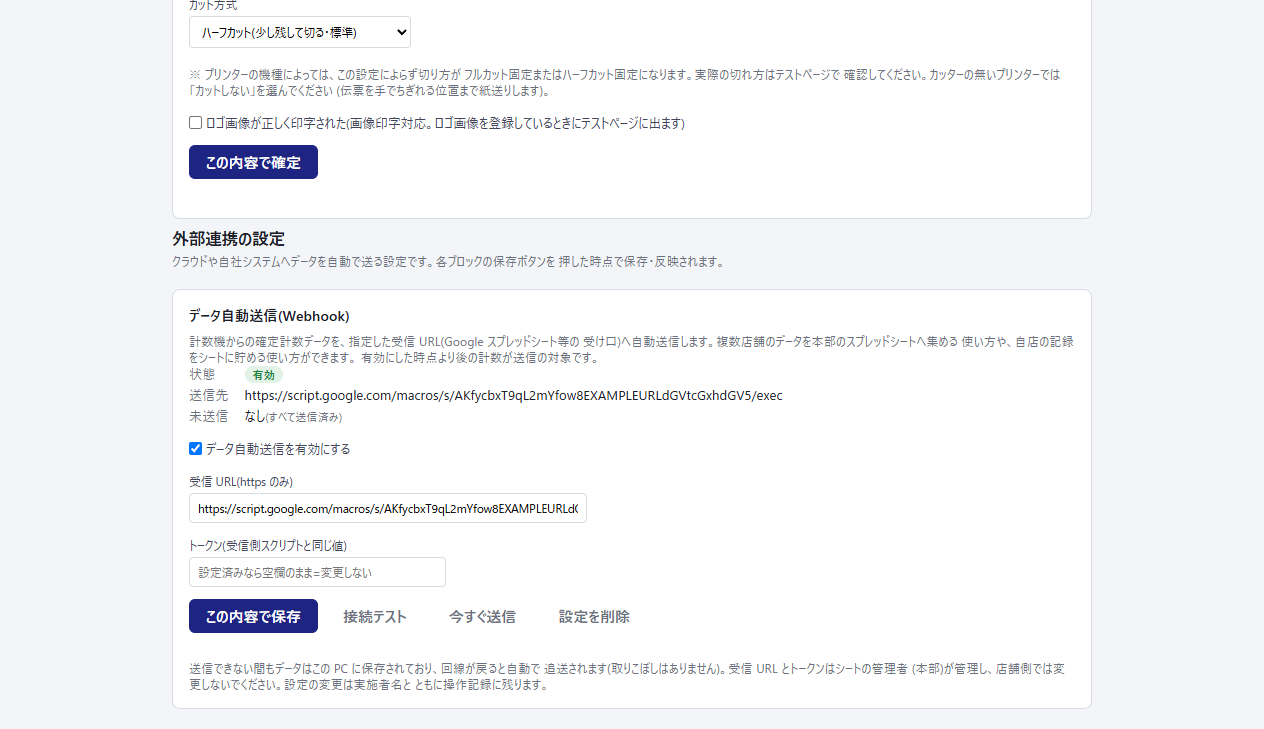
3.9 データ自動送信(Webhook)
外部機器ページの「データ自動送信(Webhook)」 で、計数機からの確定計数データを、
指定した受信先(Google スプレッドシート等)へ自動送信できます。
複数店舗のデータを本部のスプレッドシートに集めたり、自店の計数記録をシートに
貯めたりする使い方ができます。
仕組みの要点:
送信されるのはコピー です。正はこの PC の記録で、シート側で行を消しても
PC 内の記録には影響しません(逆も同じです)
送信できない間(ネット断など)もデータはこの PC に保存されており、回線が戻ると
自動で追送されます(取りこぼしはありません )
有効にした時点より後 の計数が送信の対象です(過去の記録は送られません)
受信側の準備(Google スプレッドシートの場合)
画面写真付きの詳しい手順は
『データ自動送信
受信シート セットアップ手順書』
Google ドライブで新規スプレッドシートを作成します
メニュー「拡張機能」→「Apps Script」を開き、
受信スクリプト(サンプルコード) を
開いて全文をコピーし、貼り付けます
冒頭の TOKEN を、自分で決めたトークン(接続用の文字列)に書き換えて保存します
「デプロイ」→「新しいデプロイ」→ 種類「ウェブアプリ」を選び、
「次のユーザーとして実行: 自分 」「アクセスできるユーザー: 全員 」で
デプロイします。初回は承認画面に続いて「このアプリは Google で確認されていません」という
警告 が出ますが、自作スクリプトを自分のアカウントで動かすためのもので異常ではありません
(「詳細」→「(安全ではないページ)に移動」→「許可」で進みます)
発行された「ウェブアプリの URL」 を控えます
店舗側の設定
外部機器ページの「データ自動送信(Webhook)」に受信 URL とトークンを入力し、
「データ自動送信を有効にする」にチェックして「この内容で保存」を押します
「接続テスト」 で受信側までの疎通を確認できます(シートには書き込まれません)以後、計数のたびに自動送信されます。シートには「計数データ」 (1計数1行。
通貨・金額・枚数・金種内訳など)と「店舗一覧」 (機器番号と店舗名の対応表・
最終受信)が自動で作られます
図3-12 外部機器ページのデータ自動送信
複数店舗のデータをまとめる
受信 URL とトークンは受信側(シートの管理者)が管理 し、各店舗の設定に同じものを
入力します(店舗側では変更しない運用にしてください)
どの店舗からのデータかは機器番号(JC-xxxxxx)で見分けます。「店舗一覧」シートの
店舗名の列に名前を記入すると、以後の受信行に店舗名が入ります 。店舗の追加・
改名はシートに記入するだけで済み、店舗側の機器操作は不要です
業務設定の「店舗ID」(3.8.1 節 )を入れておくと、その値も各行に記録されます
送信できないとき
送信に失敗している間は、画面上部に「データ送信 滞留(n件)」 の表示が出ます
(どのページにいても表示されます。クリックすると設定欄に移動します)。
外部機器ページの状態欄にも、未送信の件数・エラーの内容・次の再試行時刻が出ます
ネット接続と、受信側(URL・トークン・シートの状態)を確認してください。
原因が直れば自動で追送されます。「今すぐ送信」 を押すと待ち時間を飛ばして
すぐに試せます
再送などで同じ計数が2回届いても、シートに二重に記録されることはありません
(受信スクリプトが event_id で照合して除きます)
補足:
設定の変更(URL・トークン・有効/無効)は、実施者名とともに操作記録に残ります
受信 URL は https のみ設定できます
検証 NG(赤帯)の計数と、認証されていない機器構成で届いた計数は送信されません
(この PC には保存されます)
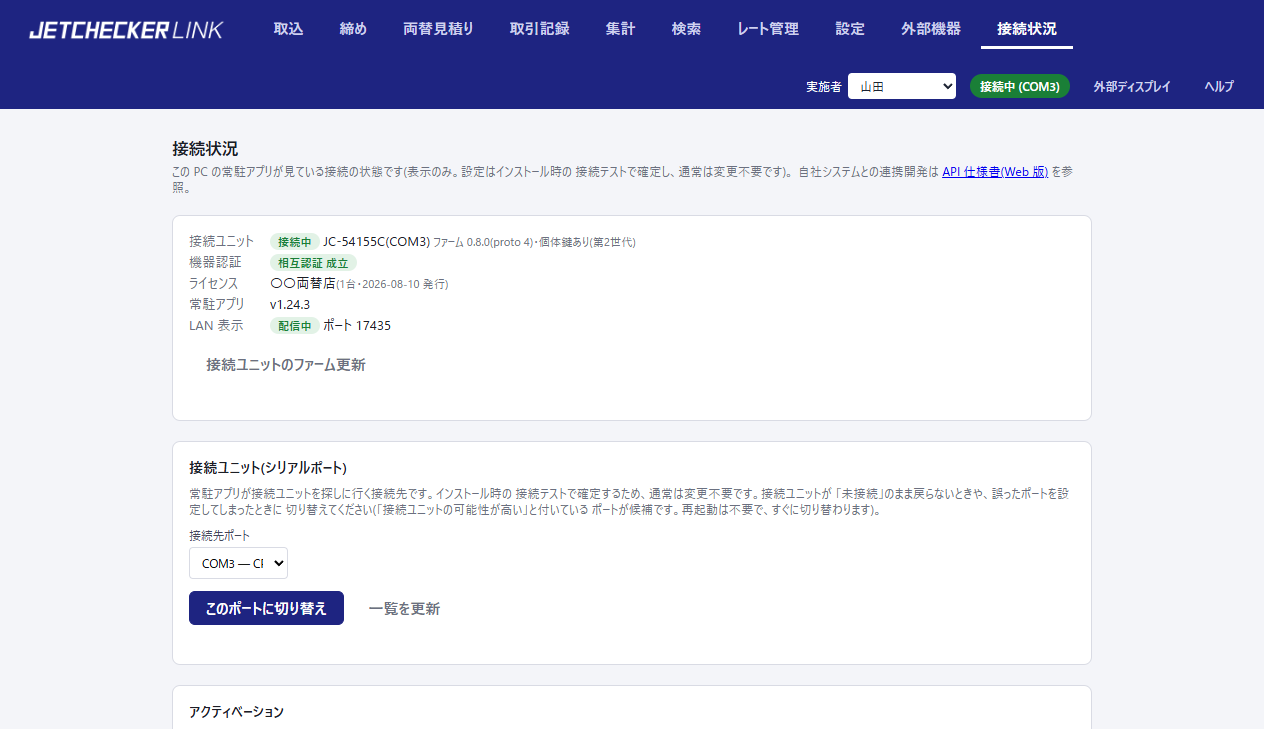
3.10 接続状況
機器との接続状態を確認するページです。設定はインストール時に確定しており、
通常は見るだけのページです。
図3-9 接続状況ページ
接続状態 — 接続ユニットとの接続・機器の認証状態・機器の情報接続ユニットのファーム更新 — 更新ファイル(.jcfw)を受け取ったときに
ここから実施します(手順は 4.3 節 ・図3-8b)。更新中(約2分)は計数作業を止めてください。
途中で失敗しても機器は元のまま動き、最初からやり直せます接続ユニット(シリアルポート) — 常駐アプリが接続ユニットを探しに行く
接続先(ポート)です。インストール時の接続テストで確定するため、
通常は変更不要 です。接続ユニットが「未接続」のまま戻らないときや、
誤ったポートを設定してしまったときに、一覧から選んで
「このポートに切り替え」で切り替えます(「接続ユニットの可能性が高い」と
付いているポートが候補です。再起動は不要で、すぐに切り替わります)。
接続ユニットが USB でつながっているのに PC にドライバーが入っていないときは、
ここに黄色い案内が出ます(5.2 節 )アクティベーション — ライセンスファイル(.jclic)の読み込み
(4.2 節 )診断情報 — サポートへの問い合わせ時に使います(5.6 節 )
3.11 ディスプレイ表示(店頭・バックヤード)と店頭レートボード
業務画面とは別の、お客様向けの表示が2種類あります。
ディスプレイ表示 — 接客の流れに合わせて自動で切り替わる画面です:
スタートメニューの 「JETCHECKER LINK ディスプレイ表示」 で開き、
店頭ディスプレイに全画面(F11)で表示します
待機中は「いらっしゃいませ」の画面(図3-10)。計数結果・見積り
(図2-6 右)・取引確定のときは、自動でその内容に切り替わります
常時表示にする場合はショートカットをスタートアップに入れる等、
店舗の運用に合わせてください
図3-10 ディスプレイ表示(待機中)
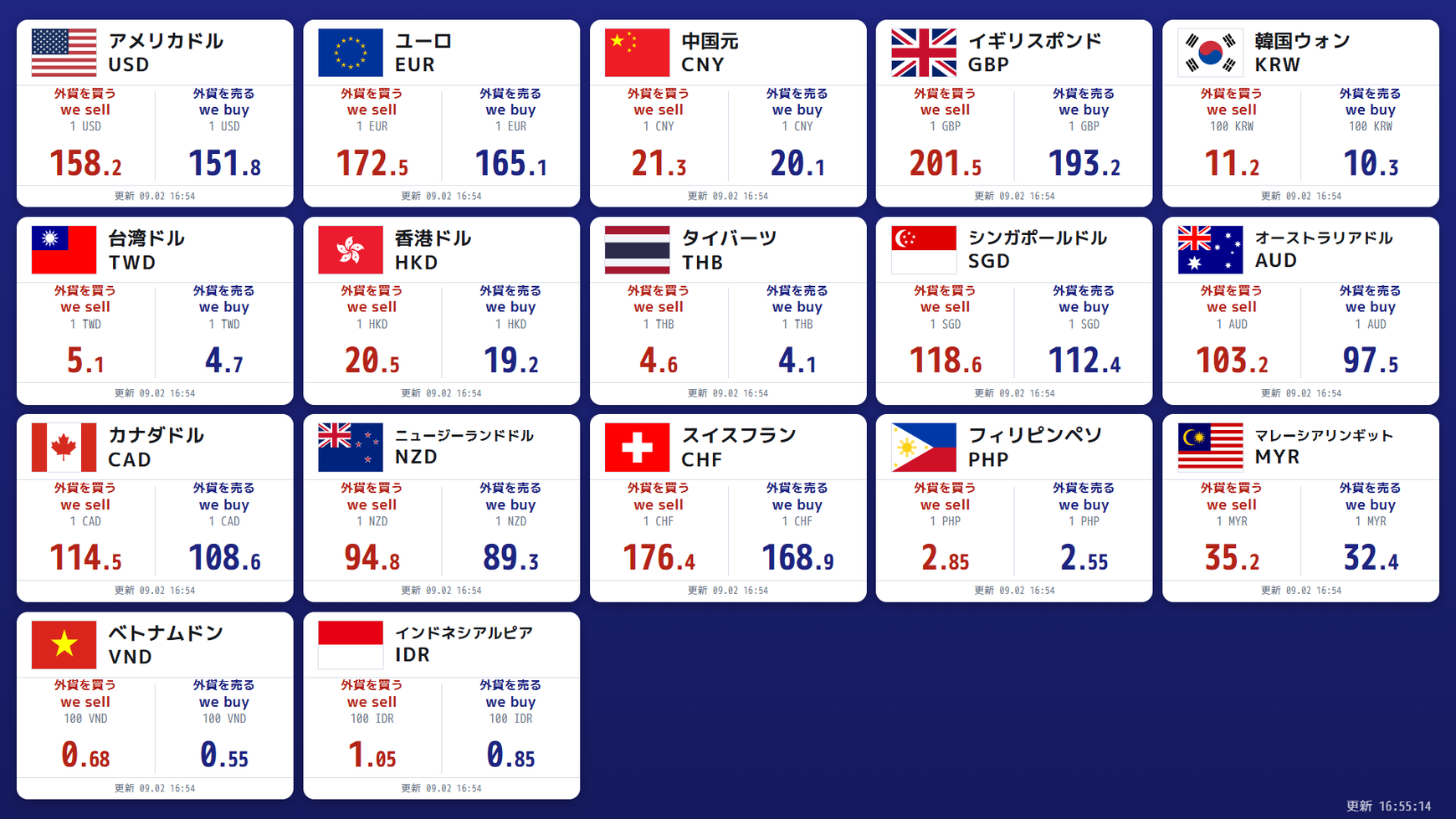
店頭レートボード — 当日レートの一覧をお客様向けに掲示する
専用ページです(図3-11):
外部機器ページの「LAN 表示」(3.8.2 節 )を ON にして、
「表示側で開く URL」をタブレット・別モニターのブラウザで開きます
レート管理ページでの変更が即座に反映されます。冒頭の表示やカードの
並び順は設定で変えられます(3.8.1 節 )
図3-11 店頭レートボード(多くの通貨を登録した例。列数は画面幅と通貨数で自動)
3.12 取引時確認(高額両替のお客様情報)
外貨両替取引専用の形態向けの機能です。犯罪収益移転防止法では、200 万円を超える
外貨両替 でお客様の本人確認(取引時確認)とその記録の作成・7 年間の保存が、外為法では
月ごとの両替の報告(日本銀行への「外国通貨又は旅行小切手の売買に関する報告書」)が
事業者に求められています。LINK は「確定のときの注意」「お客様情報の記録」「集計と台帳」の
3 つでその材料を用意します。法令上の判断(確認の要否・報告の内容)は事業者側で行ってください。
3.12.1 設定
設定ページの「取引時確認(高額両替のお客様情報)」ブロックで決めます(3.8.1 節 )。
お客様情報の確認が必要になる金額(円) — 既定 2,000,000 円。両替の円換算額
(お客様の外貨額 × 適用レート。手数料を引く前の額)がこれを超える 両替が対象です
(同額は含みません)。0 にすると判定しませんお客様情報の記録範囲 — 対象の両替で、どの項目まで未記入を指摘するかです。
どれを選んでも入力欄・記録・検索は同じで、変わるのは指摘の範囲だけです
記録範囲 未記入を指摘する項目 向いている運用
法定の確認事項をすべてこのアプリに記録する(既定) 本人特定事項・本人確認書類・取引目的・職業(法人は事業内容・実質的支配者・代表者等も) 本人確認の記録を LINK だけで済ませる 本人特定事項と本人確認書類だけ記録する お客様名・住居・生年月日・本人確認書類の種類と番号 取引目的・職業などは書面で取る 書面で管理する 指摘なし(注意だけ出ます) 本人確認の記録は紙の様式で完結させる
3.12.2 確定のときの注意
対象の両替では、確定内容の確認画面(2.2.4 節 )に「取引時確認が必要な取引です」 の注意が
出て、お客様情報欄が全項目に広がり、記録が必要な項目に * 印が付きます。
図3-16 取引時確認が必要な両替の確認画面。注意と * 印に加え、「確定する」を押したあとの未記入の指摘とボタンの変化
顧客区分 (個人/法人)を選ぶと、区分に応じた項目に切り替わります
(個人=生年月日、法人=代表者等・実質的支配者)国・地域と本人確認書類番号が入っていれば、住居は未記入と指摘しません。
短期滞在の外国の方について、住居に代えて国籍と旅券番号を確認できるとする定めがあるため
です(犯罪収益移転防止法施行令 第10条・同施行規則 第8条)。この扱いを適用してよいかは
お客様ごとに事業者側で判断し、最新の法令を確認してください
未記入のまま「確定する」 を押すと、未記入の項目の一覧が出てボタンが
「未記入のまま確定する」 に変わります。もう一度押せばそのまま確定できます
(確定は止めません 。お客様が確認に応じないときにどうするかは担当者の判断です)。
未記入分は確定後に追記できます(3.12.3 節 )
対象でない両替は従来どおりです(お客様情報欄は基本の 3 項目だけ。
「すべての項目」で広げられます)
伝票に印字されるお客様情報はお客様名と国・地域だけ です(書類番号などは
伝票に出ません)
3.12.3 確定後の追記・訂正
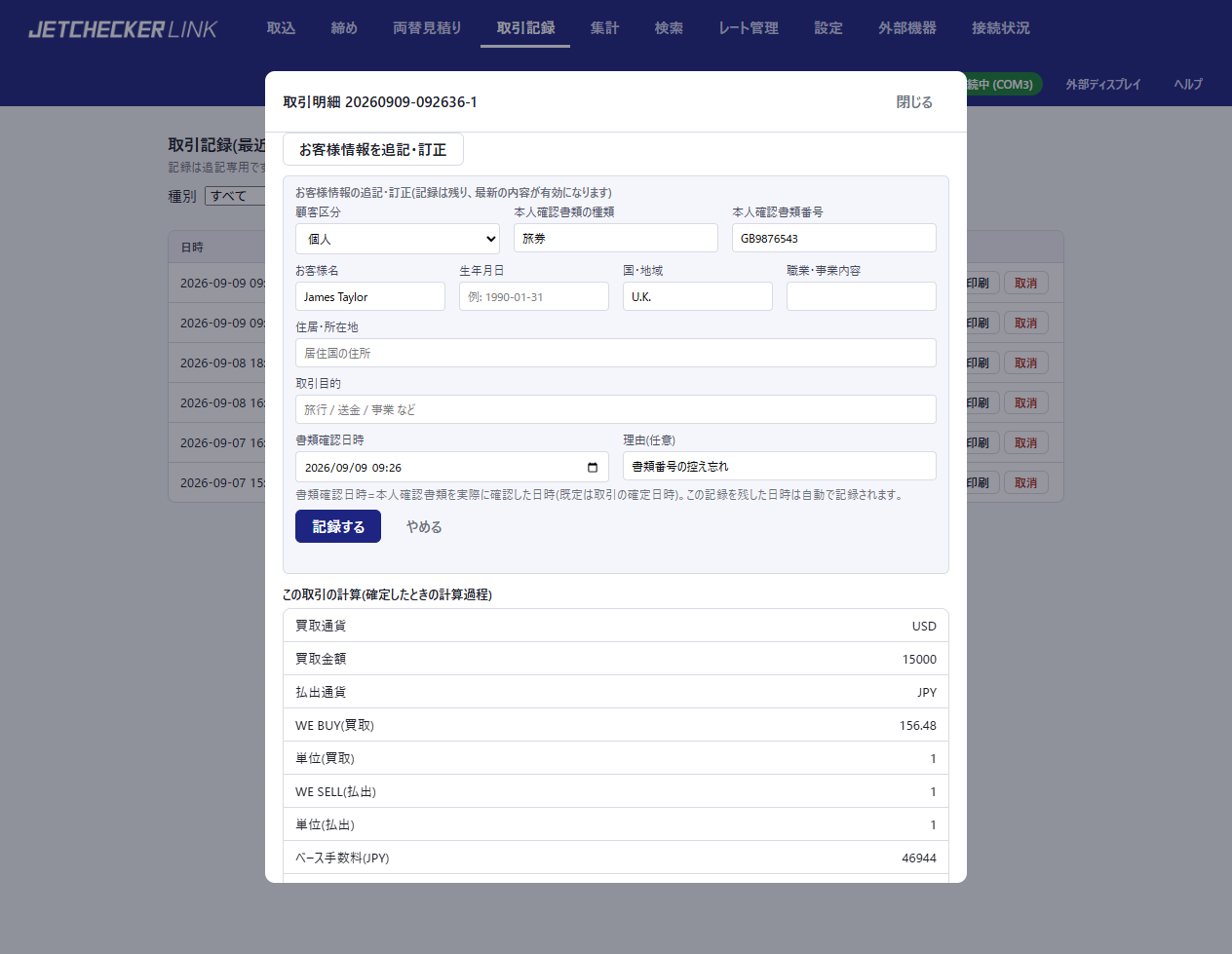
窓口で聞き取りが後になった・控え忘れた項目は、取引記録ページの明細(3.4 節 )の
「お客様情報を追記・訂正」 から記録します。
図3-17 明細の「お客様情報を追記・訂正」フォーム。書類確認日時と理由も残せる
入力欄には現在の内容が入っています。直して「記録する」 を押します。
書類確認日時 (本人確認書類を確認した日時。既定は確定日時。記録した日時は自動で残ります)と理由(任意)も残せます
取引そのものは書き換えません。追記・訂正は「お客様情報の記録」として追加され、
最新の内容が有効 になります。過去の内容も明細の「お客様情報の記録履歴」に
すべて残ります(1.3 節 の考え方)
明細・検索・エクスポート・伝票の再印刷は最新の内容を使います
取消済みの取引には追記できません(取り直した取引の側に記録してください)
3.12.4 集計と台帳(報告と保存の材料)
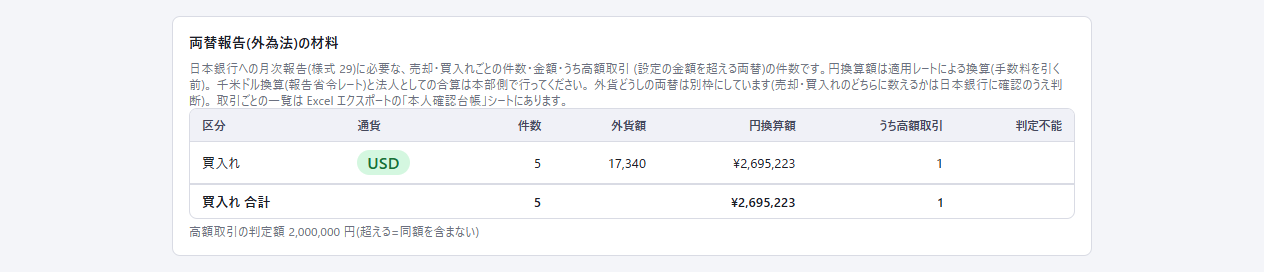
図3-18 集計ページの「両替報告(外為法)の材料」枠。区分・通貨ごとの件数・外貨額・円換算額・うち高額取引の件数
集計ページ「両替報告(外為法)の材料」 (3.5 節 ) — 期間中の両替を
売却(お客様に外貨をお渡し)・買入れ(お客様から外貨をお預かり)・外貨どうし、
の区分と通貨ごとに、件数・外貨額・円換算額・うち高額取引(設定の金額を超える
両替)の件数で集計します。日本銀行への報告書に必要なのはこの「件数・うち高額取引の
件数・金額」です。千米ドルへの換算(報告省令レート)と、複数店舗の法人としての合算は
本部側で行ってください。外貨どうしの両替は売却・買入れのどちらに数えるかが
手引に明記されていないため別枠にしています(日本銀行に確認のうえ判断してください)エクスポートの「両替報告用集計」「本人確認台帳」 (3.5 節 ) — Excel ファイルに
2 シートが加わります(CSV でも取り出せます)。本人確認台帳 は両替 1 件 1 行で、
区分・外貨額・円換算額・閾値超 (単独で超える)・合算超過 (同じ営業日に同じ
お客様=書類番号、なければお客様名=の両替を足すと超える)・未記入項目 ・
お客様情報の全項目・書類確認日時・記録者・状態(有効/取消済み)が並びます。
Excel では、高額なのに未記入の項目が残る行が赤 (対応が必要な行)、閾値超・合算超過の
印のセルが薄い黄、取消済みの行が灰色の文字になり、見出し行のフィルタで絞り込めます。
赤い行は明細から追記すると色が消えます。
本人確認記録(7 年保存)の材料として、月ごとに取り出して保管してください検索ページ (3.6 節 ) — お客様名・書類番号などの一部から過去の両替を引けます
4. インストールと管理
4.1 インストールと初回セットアップ(概要)
導入は次の流れです(詳しい手順は『セットアップ手順書』 を参照):
接続ユニットを計数機と PC につなぐ
インストーラー(JetCheckerLink-Setup.exe)を実行する
初回セットアップ画面で、アクティベーション(4.2 節 )→
接続ユニットの選択 → 接続テスト(実際に1回計数して送信)を行う
業務画面で店舗の設定(店舗ID・実施者・レートなど)を行う
インストールに管理者権限は不要です。以降は PC にログインすると
自動で常駐が始まります。
4.2 ライセンス
JETCHECKER LINK の利用には、お客様ごとに発行される
ライセンスファイル(.jclic) が必要です。ライセンスは接続ユニットの
個体と結びついており、アクティベーションが済むまで計数機からの受信は
始まりません。
読み込み方は2つあります(どちらも読み込んだ時点ですぐ有効になります):
初回セットアップ画面の「ライセンスファイルを読み込む」
業務画面の接続状況 ページ →「アクティベーション」ブロック
(後からの読み込み・入れ替えはこちら)
ライセンスに関するメッセージが表示されたときは 5.3 節 を
参照してください。ライセンスファイルは再発行できますが、
紛失しないよう保管をお勧めします。
4.3 アプリの更新と接続ユニットの更新
JETCHECKER LINK 本体の更新 — 新しいインストーラーを実行するだけです。
設定・記録データはそのまま引き継がれます。更新後の初回起動時には、
過去の記録の自動検算が行われ、計算の食い違いがないことが確認されます接続ユニットのファーム更新 — 更新ファイル(.jcfw)を受け取ったときに、
業務画面の接続状況ページから実施します(3.10 節 )。手順:
計数作業を止め、接続状況ページで接続ユニットが「接続中」であることを確認します
「接続ユニットのファーム更新」ボタンを押し、受け取った .jcfw を選びます。
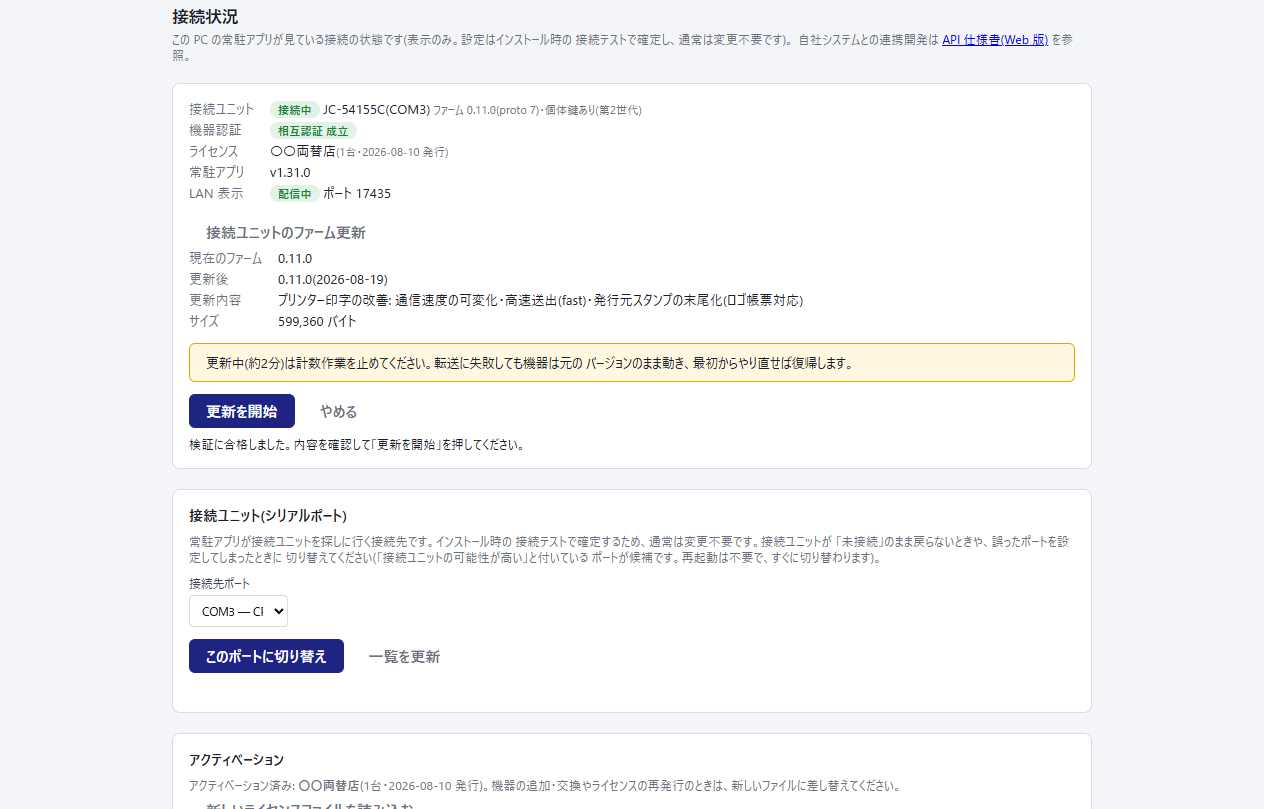
ファイルの検証が行われ、現在のファーム・更新後のバージョン・更新内容・サイズ が
表示されます(図3-8b)。改竄されたファイル・発行元が異なるファイル・この
JETCHECKER LINK より新しい版を要求するファイルはここで拒否されます
内容を確かめて「更新を開始」。進捗(送信済みバイト数)が表示され、1〜2分で
書き込みが終わると接続ユニットが自動で再起動し、新しいバージョンで再接続します
(画面上部の接続表示が一度「未接続」になってから戻ります)
接続状況の「接続ユニット」欄のファームのバージョンが新しくなっていれば完了です。
念のためテストページを1枚印字して確認してください
更新中は伝票の印刷はできません(逆に、印刷の途中では更新を開始できません)。
「更新完了」と表示されるまで、PC の操作はせずにお待ちください(特に PC のスリープ・
シャットダウン・USB の抜き差しは避けてください)。途中でケーブルが抜ける・PC が
スリープするなどして失敗しても、接続ユニットは元のバージョンのまま動きますので、
最初からやり直してください
「機器は前のバージョンに戻りました」と表示されたときは、書き込みは終わったものの
新しいファームでの起動に失敗し、接続ユニットが自動で元のバージョンに戻った状態です。
この場合も接続ユニットはそのまま使えます。更新ファイルが案内されたものと同じか
確かめて、もう一度実施してください(繰り返すときは購入元へご相談ください)
新しいファームの機能(例: 伝票の発行元スタンプの末尾化、高速送出)は、
JETCHECKER LINK 本体も対応バージョンである必要があります。更新ファイルと
一緒に案内されるバージョン以上に本体を更新してからファーム更新を行ってください
図3-8b 接続状況ページのファーム更新。更新ファイルの検証結果が表示されたところ
4.4 データの保存場所とバックアップ
記録データは PC 内の次の場所に保存されます:
%LocalAppData%\JetChecker\
バックアップを取る場合は、このフォルダーごとコピーしてください。
特に重要なファイルは次の4つです:
ファイル 内容 events.db計数データの原本 business.db取引記録・レート・設定 connector.json接続設定 license.jclicライセンスファイル
アンインストールしてもこのフォルダーは消えません。
PC を入れ替えるときはデータベースの移設はせず、新 PC で新規に導入し、
旧 PC の記録は集計ページのエクスポートで回収してください
。
4.5 常駐の停止と再開
JETCHECKER LINK 本体は画面を持たずに常駐しており、通常は操作も終了も
不要です。PC にログインすると自動で始まり、シャットダウンで止まります。
動作が不安定なときは、PC の再起動 がいちばん確実な再開方法です
(再起動後は自動で常駐が始まります。業務画面はショートカットから
開き直してください)。
5. 困ったとき
5.1 まず接続状況を見る
うまく動かないときは、まず次の2か所を確認してください:
業務画面右上の接続表示 — 正常なら「接続中」。
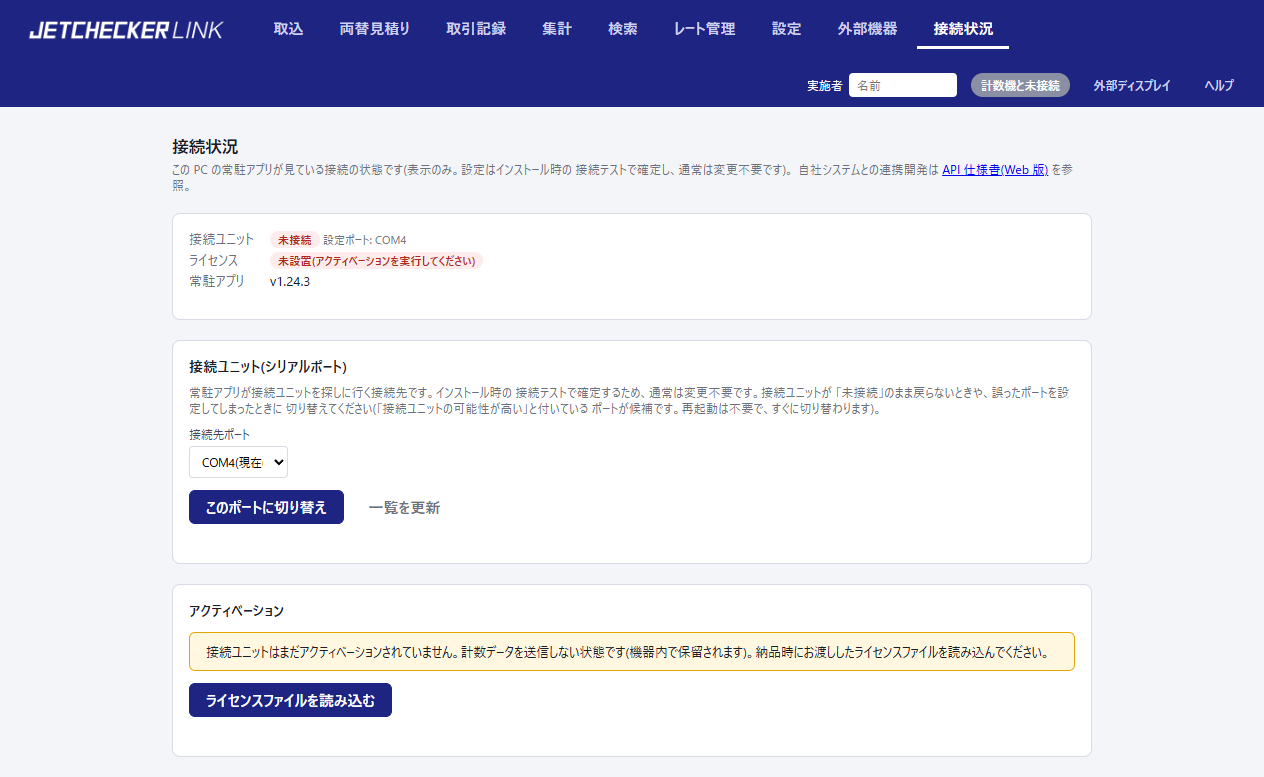
「計数機と未接続」なら機器との接続に問題があります(5.2 節 )接続状況ページ — 接続・認証・ライセンスの状態が一覧できます。
警告がある項目には印が付きます
図5-1 正常時(左)と異常時(右)の接続状況ページ
5.2 計数データが届かない
計数したのに取込ページに行が増えないときは、上から順に確認してください:
送信の操作をしましたか? — 数えただけでは届きません
(1.2 節 )。
DP: PRINT 長押し / SP: REPORT 1回 → 内訳画面のまま REPORT 長押し右上の接続表示は「接続中」ですか? — 未接続なら、接続ユニットの
USB を挿し直し、計数機と接続ユニットのケーブルが両端とも
しっかり挿さっているか確認します(つなぐ場所は
1.1 節 の図1-1)接続状況ページに「応答なし(ユニット未接続の可能性)」と
出ていませんか? — 接続先ポートの設定が実際の接続ユニットと
合っていない可能性があります。同じページの
「接続ユニット(シリアルポート)」(3.10 節 )で、
「接続ユニットの可能性が高い」と付いているポートに切り替えます「ドライバーが入っていない」という黄色い案内が同じパネルに出ていませんか?
— PC を新しくした・初期化した直後などに出ます(Windows 11 では接続ユニットの
ドライバが自動では入らないことがあります)。案内のとおり「設定」→
「Windows Update」で「更新プログラムのチェック」を押して終わるのを待ち、
「詳細オプション」→「オプションの更新プログラム」→「ドライバー更新プログラム」
(右端の ∨ で開く)で「Silicon Laboratories Inc. - Ports」だけにチェックして
「ダウンロードとインストール」します。入ったら「一覧を更新」を押し、
出てきたポートに切り替えますそれでも直らないときは PC を再起動 します(常駐が自動で立ち上がり、
接続をやり直します)
なお直らない場合はサポートへ(5.6 節 。診断情報を添えてください)
5.3 ライセンスのメッセージが出る
接続状況ページ・取込ページにライセンスの警告が出るときは、
次のいずれかの状態です:
表示 状態 対処 アクティベーションが必要 ライセンスファイルが未設置
お手元の .jclic ファイルを接続状況ページで読み込む 接続中の機器と一致しない 別の機器用のファイルが設置されている
この機器用に発行されたファイルを読み込む ライセンスが失効しています 失効済み 販売元へ連絡
正しいファイルを読み込めばその場で復旧します(再起動は不要です)。
ファイルが見当たらない場合は販売元へ連絡してください(再発行できます)。
5.4 伝票が印刷されない
プリンターの電源・用紙・エラーランプを確認する
プリンターのケーブルが接続ユニットのプリンター端子 に
つながっているか確認する
設定ページ →「プリンター」で「テストページを印字」を押してみる。
テストページが出るなら機器は正常です。確定時に「伝票を印刷する」の
チェックが入っているか確認してください
テストページが出ない・文字が化ける場合は、「通信速度」がプリンター側の
設定と合っているか確認する(プリンターの取扱説明書やセルフテスト印字に
記載の bps 値に合わせて選び直し、もう一度テストページを印字。プリンター側の
設定を変えたときは電源を入れ直してから。出てきたテストページの2行目
「BAUD : … bps」で、どの通信速度で通ったかが分かります)
それでもテストページが出ない場合は、接続と電源を確認のうえサポートへ
印字済みの取引の伝票は、取引記録ページの「再印刷」でいつでも
刷り直せます(3.4 節 )。
伝票の最後(または最初)に [JC-xxxxxx job=番号] という行が出る — 故障ではありません。
PC から発行した伝票であることを示す発行元スタンプで、必ず印字されます(3.8.2 節 )。
この番号でどの印刷かを特定できるため、問い合わせの際にお伝えいただくと
確認が早くなります。
5.5 店頭ディスプレイ・LAN 表示が出ない
店頭ディスプレイ(この PC につないだ画面)の場合 :
表示ウィンドウを閉じてしまったときは、スタートメニューの
「JETCHECKER LINK ディスプレイ表示」から開き直してください
LAN 表示(タブレット・別モニター)の場合 :
タブレットが店舗と同じネットワーク(Wi-Fi)につながっているか確認する
設定ページ →「LAN 表示」の「表示側で開く URL」を開き直してみる
LAN 表示のポート番号が他のソフトと重なっていると、保存時にその旨が
表示されます。別の番号にして保存し直してください(表示側で開く URL も
新しい番号に変わります)
それでも出ない場合、初回保存時の Windows セキュリティの許可画面で
「キャンセル」を押してしまった可能性があります。Windows 設定の
「ファイアウォールによるアプリケーションの許可」で
JETCHECKER LINK(jetchecker-linkw.exe)の受信を許可してください
5.6 警告が表示されたとき・サポートへの連絡
赤い警告(「窓外受信」など)が出たとき : 正規の機器構成では通常
起きない受信を検知した表示です。画面の案内に従って計数を「無効」で
片づけたうえで、心当たりがない場合はサポートへ連絡してください。
サポートへ問い合わせるとき は、症状のメモと一緒に診断情報 を
添えていただくと、状況を早く特定できます。取得方法:
業務画面の接続状況 ページを開く
「診断情報」ブロックで:
「診断情報をダウンロード」 — ファイルとして保存し、メールに添付する「クリップボードにコピー」 — チャット等にそのまま貼り付ける
図5-2 接続状況ページの診断情報ブロック
診断情報に含まれるのは、接続・機器認証・ライセンスの状態と直近の動作ログ
です。暗号鍵やトークンなどの秘密情報は含まれないため、
そのままお送りいただいて問題ありません。
5.7 前に確定・無効にした計数がどうなったか調べたい
取込ページで確定・無効にした計数は一覧から消えますが、記録は残っています。
検索ページ(3.6 節 )で検索対象を「計数記録」にし、期間や受信No. で探してください。
各行の「状態」に、取引記録になった(取引記録済み)・無効にした・まだ取込に残っている
(未取込)のどれかが出ます。「記録なし」が出た計数は、どの取引にも入っていません
(確定し忘れの可能性。必要なら取引記録と突き合わせてください)。
付録 A. 用語集
用語 意味 在高(ありだか) ある時点でレジの中にある現金の額 在高計数 在高を計数機で数えて記録する操作の総称(レジ開局・点検・レジ締め) レジ開局 朝、釣銭準備金を数えて本日の基準点を作る操作(v1.46 以前の版では「レジ開き」) 点検 営業中に在高を数えて途中確認する操作 レジ締め 閉店時に在高を数えて一日を締める操作 期待在高 「あるはずの金額」。開始時の在高に取引の増減を足したもの 違算 実際に数えた在高と期待在高の差 回収 / 補充 レジから金庫へ現金を移す記録 / 金庫からレジへ入れる記録。動かす分を計数機に通して記録する 全額回収 レジ締めと同時に、数えた現金を全額回収として記録すること 準備金補充 レジ開局と同時に、数えた準備金を補充として記録すること(全額回収の翌朝に使う) 前回からの理論値 レジ開局の確認画面・伝票で、前回の計数に回収・補充などを反映した「あるはずの金額」 取引時確認 高額(既定 200 万円超)の外貨両替で法令上必要な、お客様の本人確認と記録(→ 3.12 節 ) 円換算額(取引時確認) お客様の外貨額 × 適用レート。手数料を引く前の額。取引時確認の対象かどうかの判定額 お客様情報の記録(追記・訂正) 確定後に追加するお客様情報。取引は書き換えず、最新の記録が有効 発行元スタンプ PC から発行した伝票に必ず入る [接続ユニット番号 job=印刷番号] の行(ファーム 0.11.0 以降は伝票の末尾) 計数結果伝票 / ダイレクト印刷 計数1回分をそのまま紙にした伝票 / それを計数のたびに自動で印字する設定 送出速度(高速) プリンターへの送り方の設定。ロゴ入りの計算書が速く出る(テスト印字で確認した機種のみ) 取込 計数機から届いたデータを確定する操作(そのページ) 区分 届いた計数の使いみち(買取/払出/受領/払出(お釣り)/レジ締め/レジ開局/点検/無効) 無効 採用しない計数に付ける区分。取引記録は作られない 取消 確定済みの取引を打ち消す操作。元の記録も取消の記録も残る(複数計数一括受領は全件) 現金受領記録 お客様から受け取った現金の計数記録とその伝票(日本円取引専用形態。→ 2.3 章 ) 実収額 受領で実際に受け取った額。紙幣計数+お預り小銭−お釣り お預り小銭 受領でお客様から受け取った硬貨(紙幣は計数機の値) お釣り計数 お釣りの紙幣を計数機に通した機械計数(任意。→ 2.3.3 節 ) 参照番号 受領の確定で入れる、レジ・POS の伝票番号など(POS 側の記録との紐づけ) 複数計数一括受領 複数回の受領の計数をまとめて1回で確定すること。伝票は1枚に合算・記録は計数ごと 実施者 操作した人の名前。すべての確定操作に記録される レジ(ドロワー) 現金を管理する単位。複数レジの店舗ではレジごとに在高を管理 営業日 集計・締めの「1日」の単位。切り替え時刻を設定できる(深夜営業向け) WE BUY / WE SELL 店側から見た買取レート/販売レート 単位 レートの基準数量(1 または 100。例: 100円/THB は単位100) ホールド 金額指定の販売で合意した見積りを確定に引き継ぐ仕組み 接続ユニット 計数機と PC をつなぐ機器 ライセンスファイル お客様ごとに発行される利用許可ファイル(.jclic) アクティベーション ライセンスファイルを読み込んで利用を有効にする操作 レートボード お客様向けのレート一覧表示(ディスプレイ表示・LAN 表示) 受信No. PC が計数を受信した順の通し番号。取込ページ・計数明細・店頭ディスプレイに出る。検索の手がかり 取引ID 確定時に付く取引の番号(日時+枝番。例 20260812-172946-1)。同じ確定でできた取引は枝番だけが違う 記録なし 検索ページの状態の一つ。確定も無効もされずに通過した計数(どの取引にも入っていない) 違算区間 違算が出たレジ締め・点検が担当する区間(前回の在高計数からその締めまで)。検索でこの区間の取引だけを絞り込める