

対象: 店舗 PC への JETCHECKER LINK の導入・配備を行う方。
所要時間の目安: 1台あたり 20〜30分(店舗の設定・動作確認まで含めた場合)。
本書はインストール(初回セットアップ)までを扱います。店舗ごとの設定と 日常の運用は、アプリに同梱の『取扱説明書』で詳しく解説しています(§5 に参照先の 一覧があります。業務画面の右上「ヘルプ」→「取扱説明書」で開けます)。
JetCheckerLink-Setup.exe.jclic) — お客様ごとに発行されたファイル。
アクティベーション(§4)で読み込みますあれば(店舗の運用に応じて):
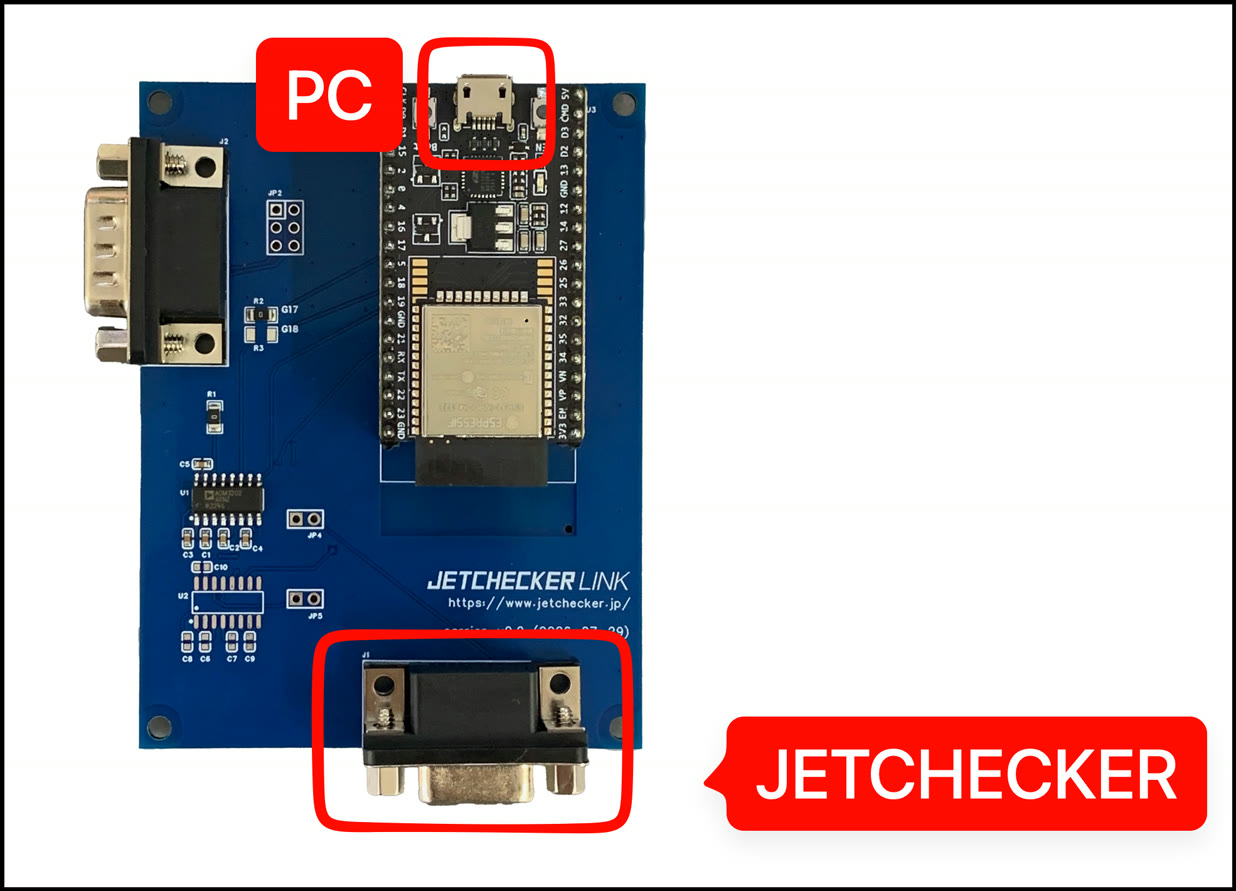
端子の位置は図2-5 のとおりです(赤枠のラベルが接続先)。
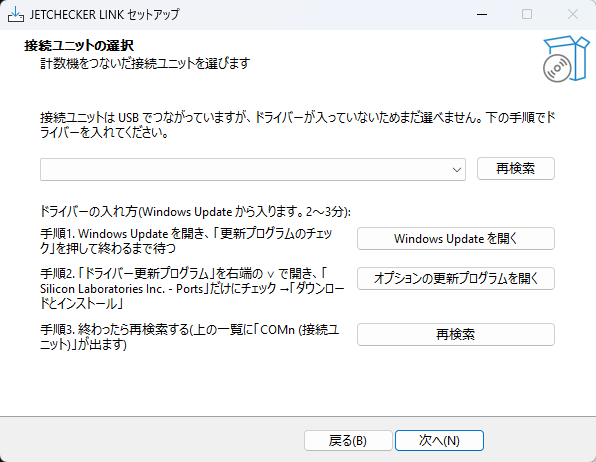
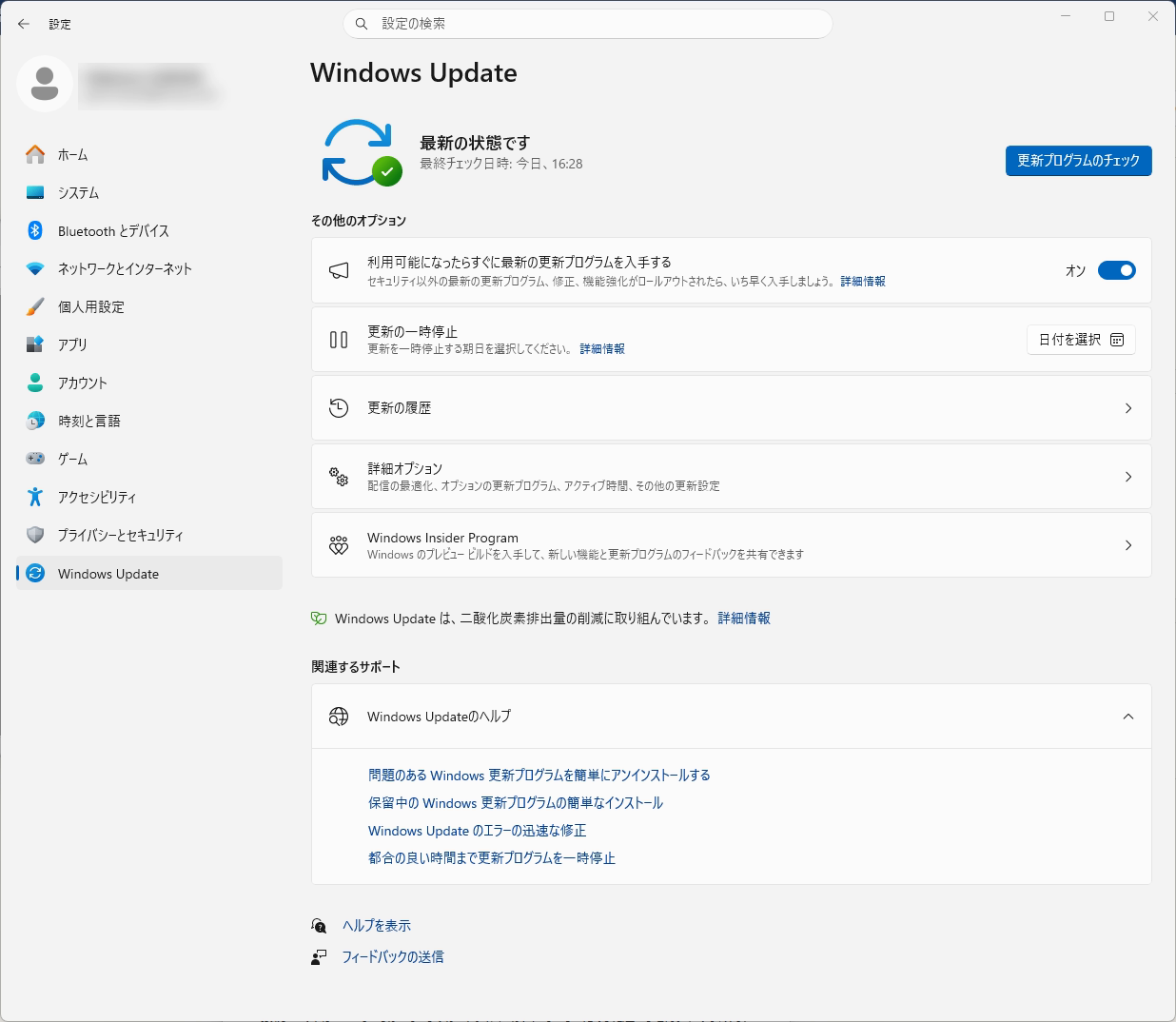
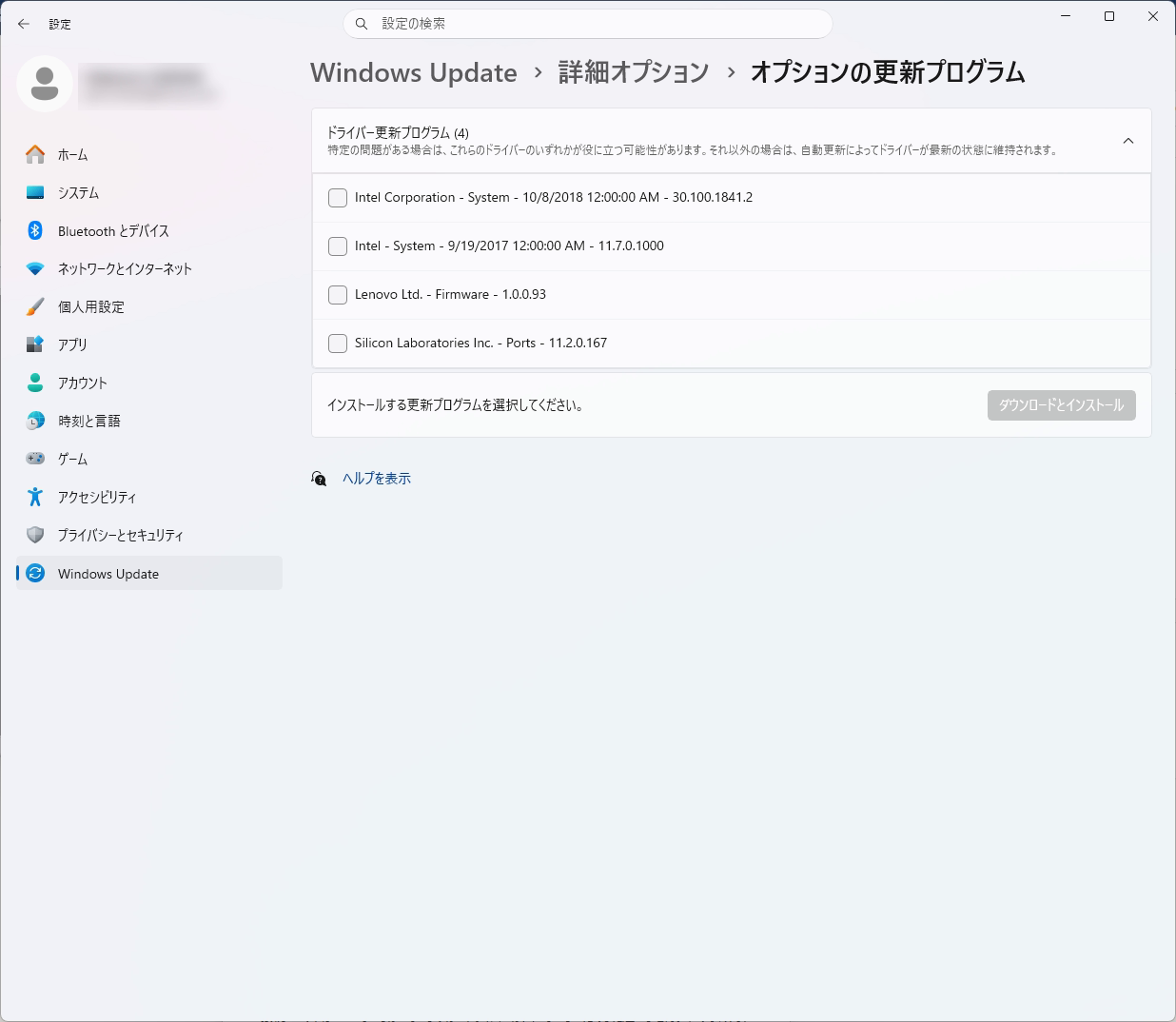
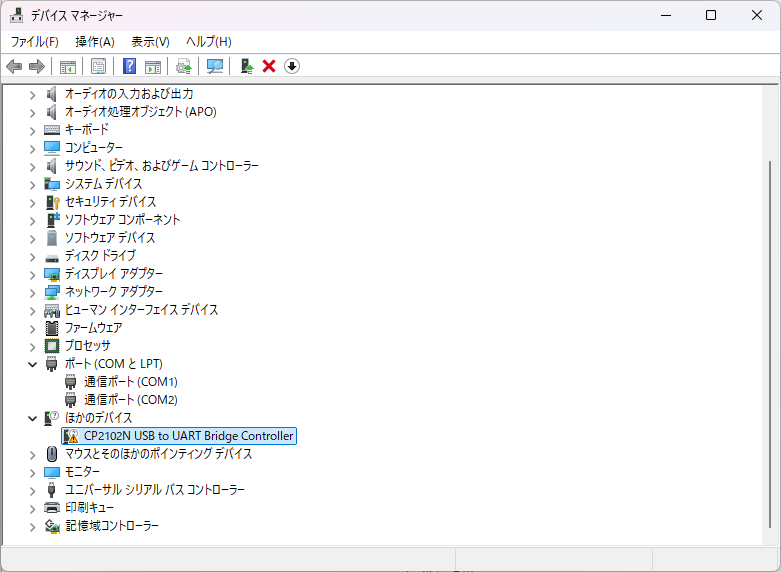
接続ユニットのドライバ(Silicon Labs CP210x)は Windows Update の 「オプションの更新プログラム」扱いのため、Windows 11 の新品・初期化した PC では挿しただけでは入りません(Windows の仕様。故障ではありません)。 インストーラーの「接続ユニットの選択」画面に 「接続ユニットは USB でつながっていますが、ドライバーが入っていない…」と出たら (図2-4)、次の手順で入れます:
補足:
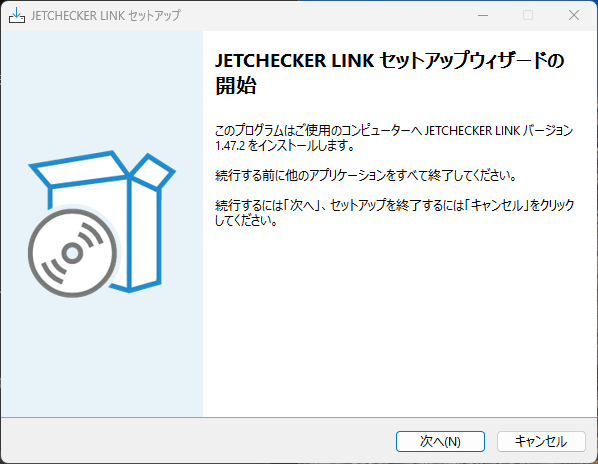
JetCheckerLink-Setup.exe を実行する
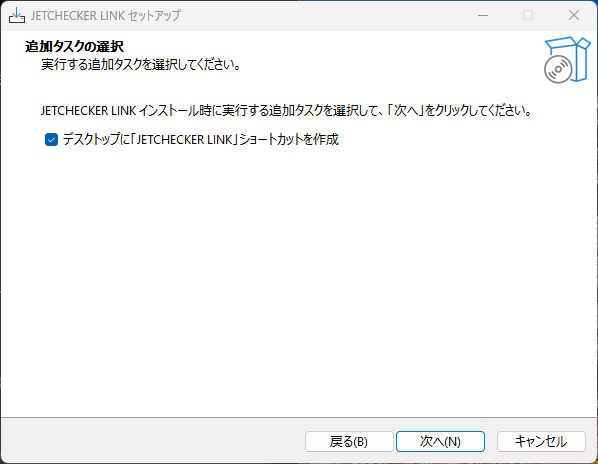
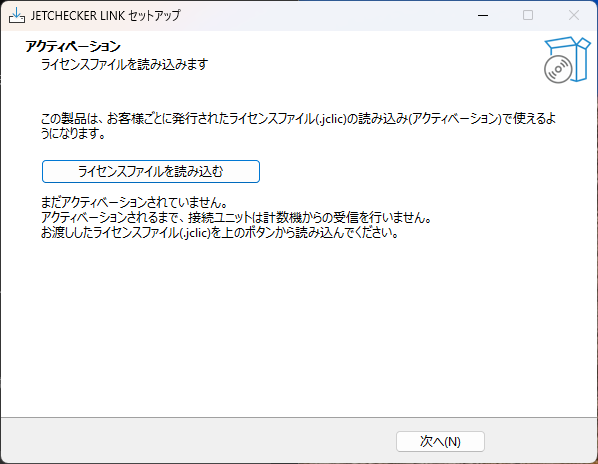
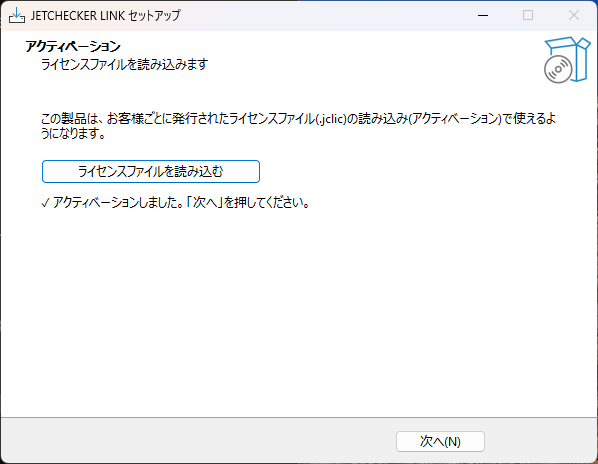
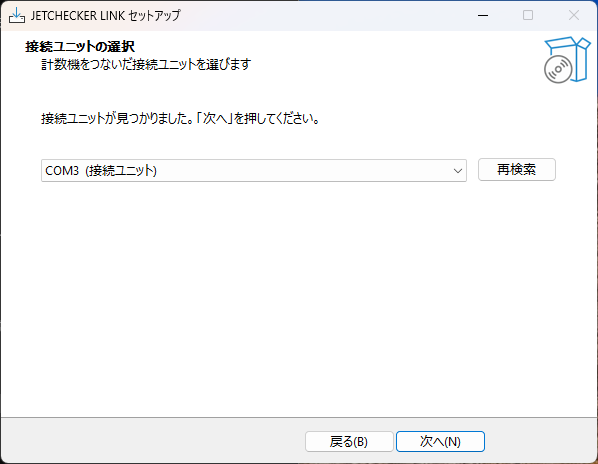
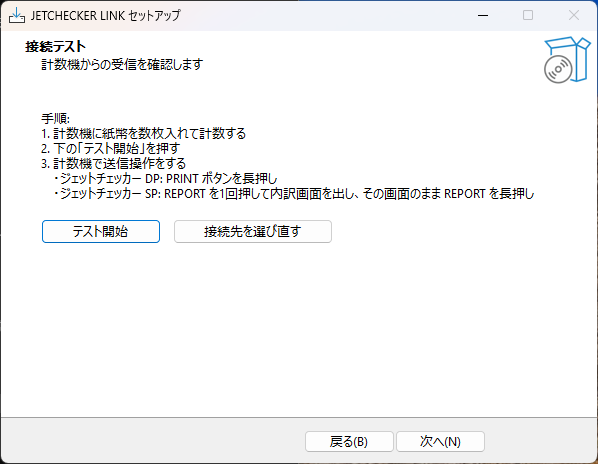
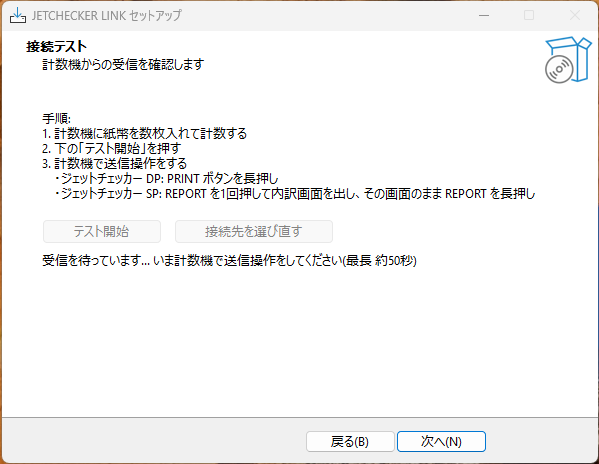
インストールに続けて、次の 3 画面が順に出ます(アクティベーション → 接続ユニットの選択 → 接続テスト)。
.jclic)を選ぶ →
「✓ アクティベーションしました」と表示されたら(図4-2)「次へ」
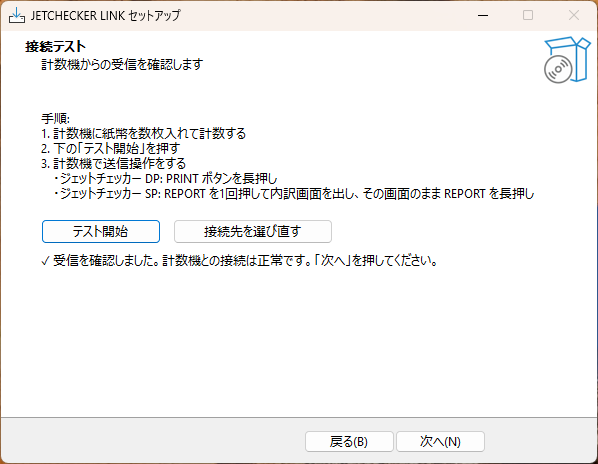
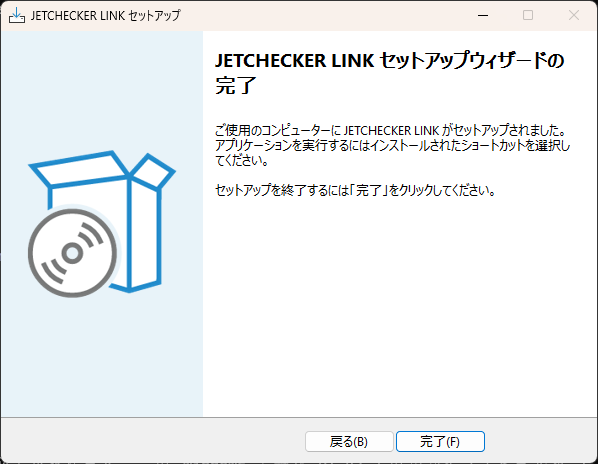
ここまでで導入(インストール)は完了です。使用開始前の各種設定と日常の運用は、 アプリに同梱の『取扱説明書』で詳しく解説しています。 デスクトップの「JETCHECKER LINK」で業務画面を開き、右上の 「ヘルプ」→「取扱説明書」から参照してください。
設定が済んだら、計数機で1回計数して送信し(§4 の送信手順)、業務画面の 取込ページに行が現れることを確認してください(導入の最終確認)。
Excel テンプレート併用店(オプション)は、テンプレート付属の 「操作マニュアル(現場向け)」と管理者ガイドを参照してください。