JETCHECKER LINK セットアップ手順書(rev.3)

JETCHECKER LINK セットアップ手順書 rev.3

対応バージョン: JETCHECKER LINK v1.31.1 以降。

サイト掲載版: この文書は、最新版の JETCHECKER LINK に同梱しているセットアップ手順書(rev.3)と同じ内容です(掲載 2026-09-16)。ソフトウェアの改訂に合わせて更新します。
正式な内容は、お使いのバージョンの JETCHECKER LINK に同梱されている文書です(業務画面のヘルプメニューから開けます)。本ページは最新版の写しのため、古いバージョンではまだ使えない機能の記述を含むことがあります。
導入前のご相談や連携についてのご質問は、JETCHECKER LINK 製品ページの「お問い合わせ」からお気軽にお寄せください。

対象: 店舗 PC への JETCHECKER LINK の導入・配備を行う方。
所要時間の目安: 1台あたり 20〜30分(店舗の設定・動作確認まで含めた場合)。

本書はインストール(初回セットアップ)までを扱います。店舗ごとの設定と 日常の運用は、アプリに同梱の『取扱説明書』で詳しく解説しています(§5 に参照先の 一覧があります。業務画面の右上「ヘルプ」→「取扱説明書」で開けます)。

版表記について: 本書自体の改訂版は rev.x と表記します (アプリ本体のバージョン v1.x とは別物です)。

1. 必要なもの

  • Windows 10/11 の店舗 PC(管理者権限は不要。通常のユーザーで導入できます)
  • 計数機と接続ユニット(USB ケーブル付き)
  • インストーラー JetCheckerLink-Setup.exe
  • ライセンスファイル(.jclic) — お客様ごとに発行されたファイル。 アクティベーション(§4)で読み込みます
  • ブラウザ(Microsoft Edge / Google Chrome。Windows 標準のままで可)

あれば(店舗の運用に応じて):

  • 伝票プリンター(ESC/POS 準拠のシリアルレシートプリンタ。58mm または 80mm。 設定は導入後に=§5)
  • 店頭ディスプレイ(お客様向け表示を出す場合。§5)
  • Microsoft Excel(Excel テンプレート併用店のみ。§5)

2. 接続ユニットをつなぐ

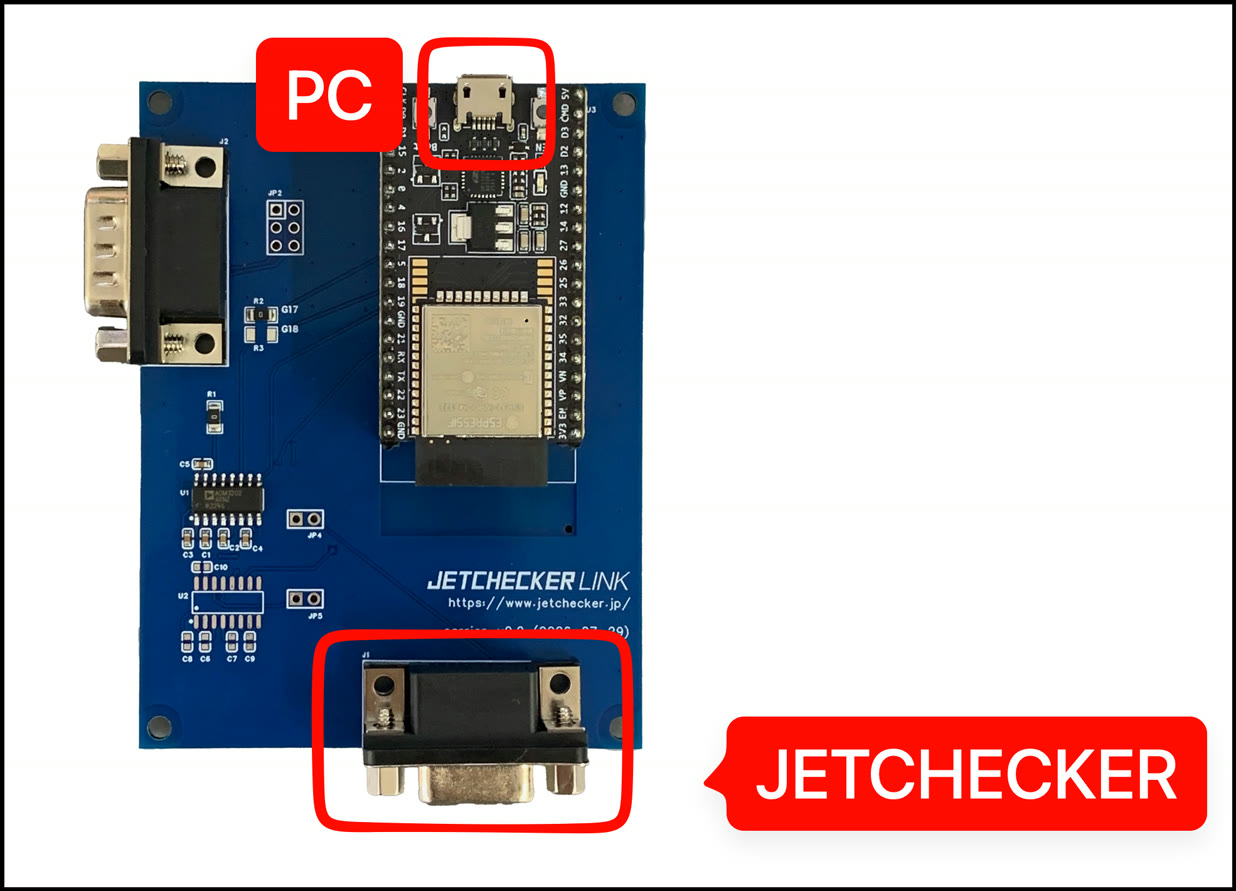
端子の位置は図2-5 のとおりです(赤枠のラベルが接続先)。

接続ユニットの端子。USB 端子に PC、下の端子に計数機(JETCHECKER)のラベル
図2-5 接続ユニットの端子。「JETCHECKER」= 計数機へ、「PC」= PC の USB へ
  1. 計数機と接続ユニットをケーブルでつなぐ(図2-5 の「JETCHECKER」端子)
  2. 接続ユニットの USB を PC に挿す(図2-5 の「PC」端子)
  3. ドライバは Windows Update から入ります。新しい PC や初期化した PC では 自動では入らないことがありますが、その場合はインストーラーの 「接続ユニットの選択」画面が検出して手順を案内します(§2.1)。 ここでは何もしなくて構いません
  4. 伝票プリンターを使う店舗は、プリンターを接続ユニットのプリンター端子に つないでおく(設定は導入後に行います=§5)

2.1 「ドライバーが入っていない」と案内されたとき

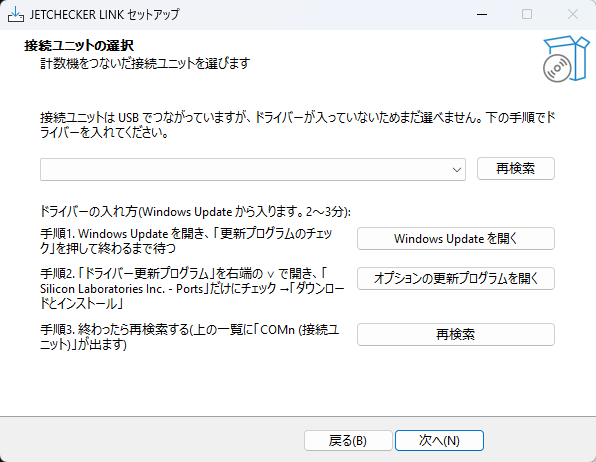
接続ユニットのドライバ(Silicon Labs CP210x)は Windows Update の 「オプションの更新プログラム」扱いのため、Windows 11 の新品・初期化した PC では挿しただけでは入りません(Windows の仕様。故障ではありません)。 インストーラーの「接続ユニットの選択」画面に 「接続ユニットは USB でつながっていますが、ドライバーが入っていない…」と出たら (図2-4)、次の手順で入れます:
インストーラーのドライバー未導入案内の画面
図2-4 インストーラーの案内表示。この表示が出たら下の手順 1〜3 へ
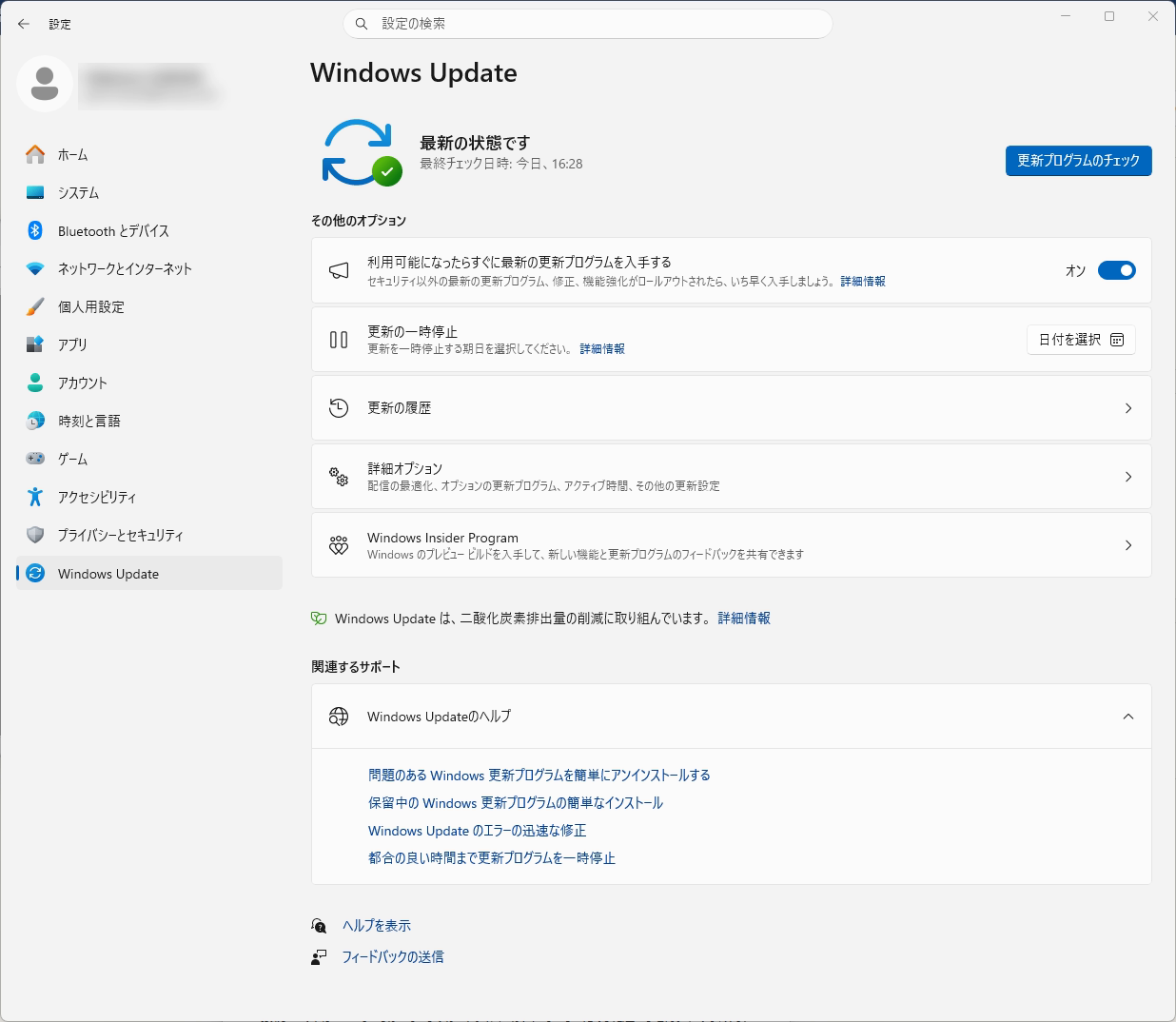
  1. 画面の 「① Windows Update を開く」 を押す → 開いた Windows の設定で 「更新プログラムのチェック」 を押し、終わるまで待つ(図2-2)。 接続ユニットを挿した後にこのチェックを通さないと、次の一覧に出てきません
    Windows Update のトップ画面
    図2-2 Windows Update トップ。「更新プログラムのチェック」を押す
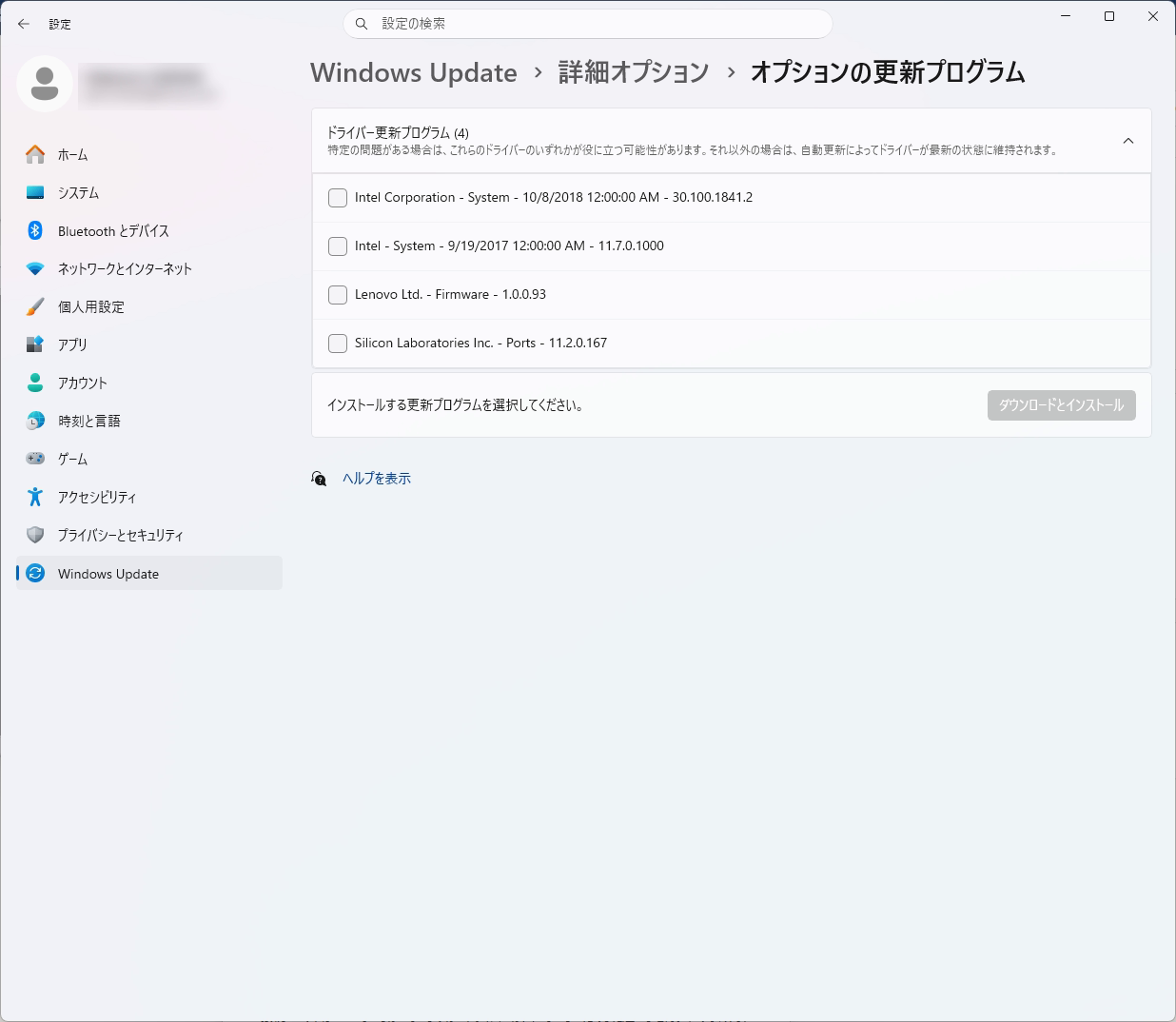
  2. 画面の 「② オプションの更新プログラムを開く」 を押す → 「ドライバー更新プログラム」を右端の ∨ で開き、 「Silicon Laboratories Inc. - Ports - …」だけにチェック → 「ダウンロードとインストール」(1〜2分。図2-3。 他の行=PC メーカーのドライバー等は触らない)
    オプションの更新プログラムの一覧画面
    図2-3 オプションの更新プログラム。「ドライバー更新プログラム」を展開し、Silicon Laboratories の行だけを選ぶ
  3. インストーラーに戻って 「再検索」 → 一覧に「COMn (接続ユニット)」が 出れば、そのまま「次へ」

補足:

  • 手順2 の項目が出ないときは、手順1 の「更新プログラムのチェック」が終わっているか 確認し、USB を挿し直してから 1 をやり直す。Windows Update を組織で止めている PC は、 その管理者に Silicon Labs 社サイトの「CP210x Universal Windows Driver」の導入を 依頼する(こちらは管理者権限が必要)
  • 導入後の PC で「接続ユニット」がずっと未接続のときも同じ案内が業務画面の 接続状況ページ(接続ユニット(シリアルポート)パネル)に出ます(取扱説明書 5.2)
  • ドライバ未導入のまま COM1/COM2 を選んで進むと確認が出ます。進めても 接続ユニットとはつながらず、あとで接続状況ページからポートを直すことになるので、 先にドライバを入れることを勧めます
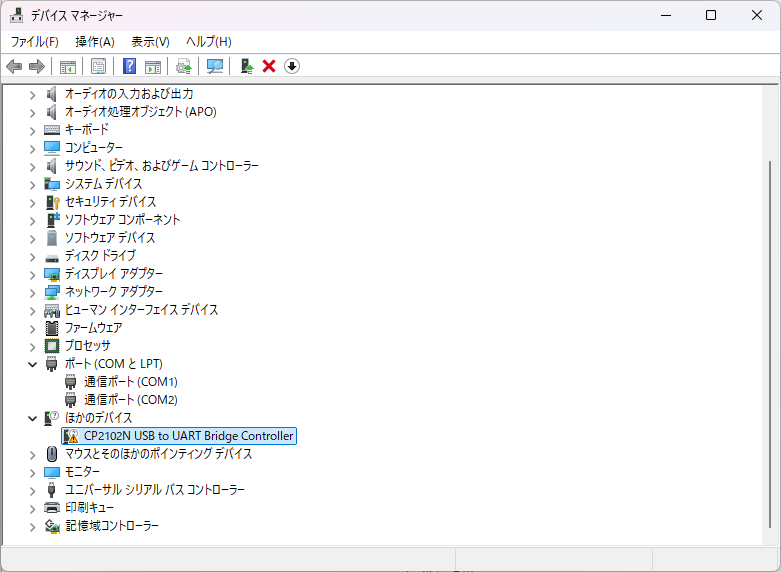
デバイスマネージャーでドライバ未導入の状態
図2-1 (参考)ドライバ未導入の状態のデバイスマネージャー。通常は開かなくてよい

3. JETCHECKER LINK のインストール

  1. JetCheckerLink-Setup.exe を実行する
    • 青い SmartScreen 警告が出た場合: 「詳細情報」→「実行」で続行 (署名証明書の導入までの既知の表示です)
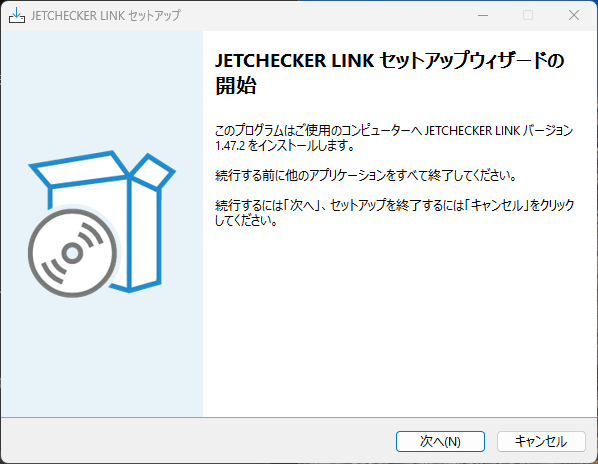
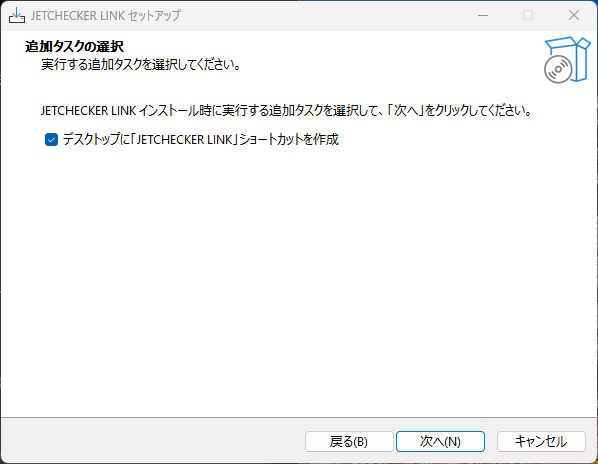
  2. 「セットアップウィザードの開始」(図3-1)で「次へ」→「追加タスクの選択」(図3-2。 デスクトップにショートカットを作成=チェックのまま)で「次へ」。 インストールは数秒で終わり、続けて初回セットアップの画面(§4)が開きます
  3. すべて終わると、デスクトップとスタートメニューに 「JETCHECKER LINK」、 スタートメニューに 「JETCHECKER LINK ディスプレイ表示」 の ショートカットができます
セットアップウィザードの開始画面
図3-1 セットアップウィザードの開始。「次へ」で進む
追加タスクの選択画面。デスクトップにショートカットを作成にチェック
図3-2 追加タスクの選択。チェックのまま「次へ」

4. 初回セットアップ(アクティベーションと計数機との接続)

インストールに続けて、次の 3 画面が順に出ます(アクティベーション → 接続ユニットの選択 → 接続テスト)。

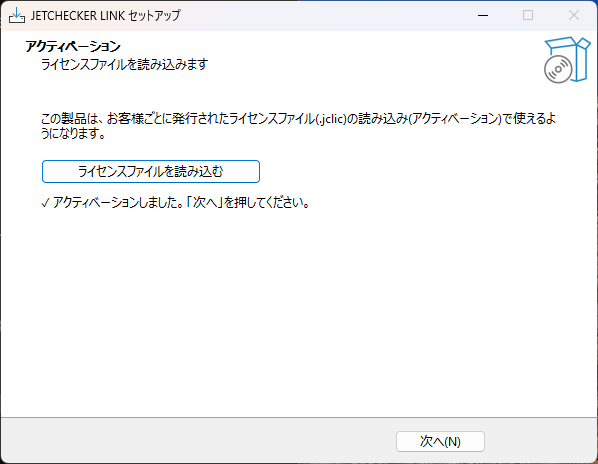
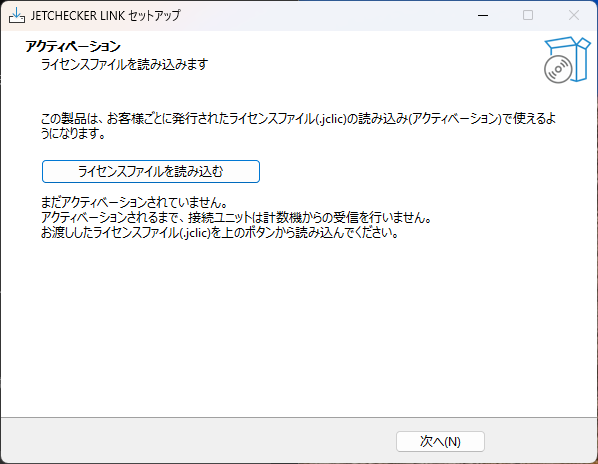
  1. アクティベーション(図4-1): 「ライセンスファイルを読み込む」を押し、 お渡ししたライセンスファイル(.jclic)を選ぶ → 「✓ アクティベーションしました」と表示されたら(図4-2)「次へ」
    • 更新インストールでは最初から「アクティベーション済みです」と表示されます。 そのまま「次へ」で進めます
    • アクティベーションされるまで、計数機からの受信は行われません。 ファイルが手元にない場合も先へ進めます(後から業務画面の 接続状況ページの「アクティベーション」で読み込めます)
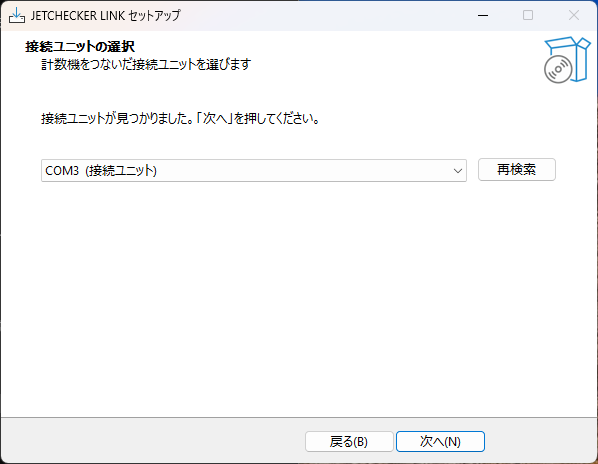
  2. 接続ユニットの選択(図4-3): 通常は「COMn (接続ユニット)」が1件だけ表示され、 選択済みになっています。そのまま「次へ」
    • 「ドライバーが入っていない」と案内されたときは §2.1 の手順で入れてから「再検索」
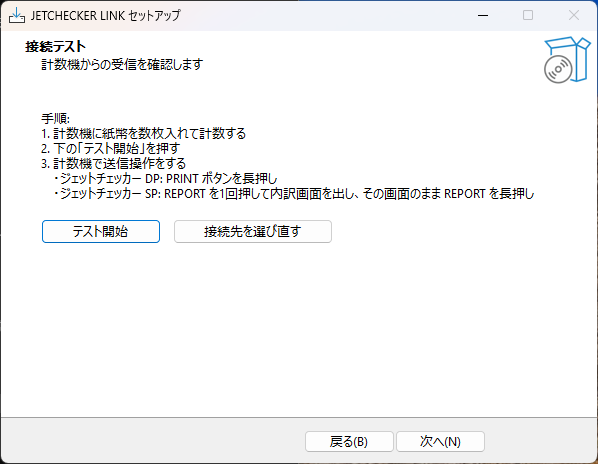
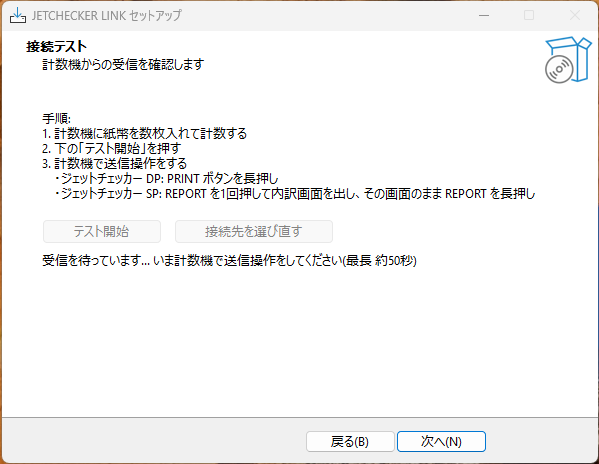
  3. 接続テスト(図4-4): 「テスト開始」を押すと「受信を待っています」(図4-5)になるので、 計数機で1回計数して結果を送信します(最長約50秒待ちます)。 送信のしかた(機種で異なります):
    • ジェットチェッカー DP: PRINT ボタンを長押し
    • ジェットチェッカー SP: REPORT ボタンを1回押して金種内訳の画面を 表示させ、その画面のまま、もう一度 REPORT ボタンを長押し (いきなり長押ししても送信されません)
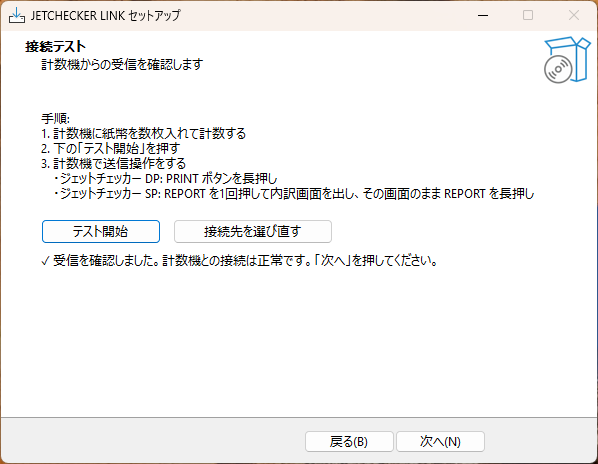
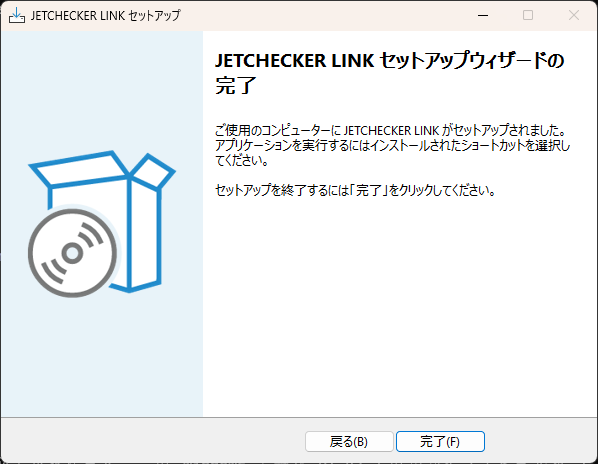
  4. 受信できると「✓ 受信を確認しました」と表示される(図4-6)→「次へ」→ 「セットアップウィザードの完了」(図4-7)で「完了」。これで導入は終わりです
  5. 候補が出ない・受信できない場合: USB の挿し直し → ケーブル → ドライバの順に 確認(§2。ドライバ未導入なら §2.1)。「アクティベーションできません」と出た場合は 「戻る」でアクティベーションの画面まで戻り、ライセンスファイルを読み込む
アクティベーション画面(読み込み前)
図4-1 アクティベーション(読み込み前)。「ライセンスファイルを読み込む」を押して .jclic を選ぶ
アクティベーション画面(読み込み後)。✓ アクティベーションしました
図4-2 アクティベーション(読み込み後)。「✓ アクティベーションしました」が出たら「次へ」
接続ユニットの選択画面。COM3 (接続ユニット) が選択済み
図4-3 接続ユニットの選択。候補が1件(COMn (接続ユニット))で選択済みなら、そのまま「次へ」
接続テスト画面(開始前)
図4-4 接続テスト。手順を確認して「テスト開始」
接続テスト画面。受信を待っています
図4-5 受信待ち。この表示の間に計数機で送信操作をする
接続テスト画面。✓ 受信を確認しました
図4-6 「✓ 受信を確認しました」= 計数機との接続は正常。「次へ」
セットアップウィザードの完了画面
図4-7 セットアップウィザードの完了。「完了」で閉じる

5. 次のステップ — 店舗の設定と日常の運用(取扱説明書へ)

ここまでで導入(インストール)は完了です。使用開始前の各種設定と日常の運用は、 アプリに同梱の『取扱説明書』で詳しく解説しています。 デスクトップの「JETCHECKER LINK」で業務画面を開き、右上の 「ヘルプ」→「取扱説明書」から参照してください。

  • 店舗の設定(店舗ID・実施者・伝票ヘッダー・形態・レート)— 取扱説明書 3.8「設定」3.7「レート管理」
  • 伝票プリンターの接続と確定(テストページ・用紙幅・通信速度・ロゴ)— 3.8.2「外部機器の設定」
  • 店頭ディスプレイ・店頭レートボード(LAN 表示)— 3.11(設定は 3.8.2)
  • 日常の操作の流れ(レジ締め・両替)— 2章「シナリオ別の操作例」
  • データの保存場所・バックアップ・アンインストール・PC の入れ替え4.4・4.5
  • うまく動かないとき5章「困ったとき」

設定が済んだら、計数機で1回計数して送信し(§4 の送信手順)、業務画面の 取込ページに行が現れることを確認してください(導入の最終確認)。

Excel テンプレート併用店(オプション)は、テンプレート付属の 「操作マニュアル(現場向け)」と管理者ガイドを参照してください。